> For the complete documentation index, see [llms.txt](https://docs.immedio.io/llms.txt). Markdown versions of documentation pages are available by appending `.md` to page URLs; this page is available as [Markdown](https://docs.immedio.io/meeting-settings/reservation-settings/checkin-settings.md).
# チェックイン設定
チェックイン設定は、リードがチェックインURLからアンケートに回答後、会議URLを表示する機能です。
## チェックイン設定とは
チェックイン設定とは、面談予約後にリードに直接会議URLを通知せず、チェックインURLからアンケートに回答した後に会議URLを表示する機能です。これにより、オンライン会議参加者の情報を取得し、CRMに記録することができます。また、面談前にリードの情報を収集することもできます。
リードがチェックインURLにアクセスするためには、会議通知や面談予約通知、リマインダー、予定詳細などに `{チェックインURL}` タグを挿入してチェックインURLを案内する必要があります。
## チェックイン設定でできること
| 機能 | 説明 |
| ------------ | ------------------------- |
| チェックイン機能の有効化 | 面談タイプごとにチェックイン機能を有効/無効に設定 |
| アンケートの選択 | 基本設定/アンケートで作成したアンケートを選択 |
| アンケートタイトルの編集 | チェックインアンケートのタイトルをカスタマイズ |
| 説明文の設定 | アンケートの入力項目の上に表示する説明文を設定 |
## 設定項目
| 項目 | 説明 |
| --------------- | ----------------------------- |
| チェックイン機能 ON/OFF | チェックイン機能の有効/無効を切り替えます |
| タイトル | チェックインアンケートのタイトル(最大255文字) |
| 説明文 | アンケートの入力項目の上に表示する説明文(最大500文字) |
| アンケート | 基本設定/アンケートで作成したアンケートを選択 |
## チェックイン機能 ON/OFF
チェックイン機能の有効/無効を切り替える設定です。チェックイン機能をONにすると、リードはチェックインURLからアンケートに回答した後に会議URLを確認できるようになります。
チェックイン機能と[会議通知](/meeting-settings/reservation-settings/meeting-notification.md)の「会議通知をお客様に送らない」設定の組み合わせで、リードへの会議URLの渡し方が変わります。詳しくは[会議通知との組み合わせ](#meeting-notification-combination)を参照してください。
## タイトル
チェックインアンケートのタイトルを設定します。タイトルは最大255文字まで入力可能です。チェックイン機能がONの場合、タイトルは必須項目です。
## 説明文
チェックインアンケートに説明文を設定できます。説明文はアンケートの入力項目の上に表示され、リードに対してアンケートの目的や回答方法などを案内するために使用できます。説明文は最大500文字まで入力可能です。未入力の場合は、標準の文言「入力後、ミーティングに自動で参加します。」が表示されます。
## アンケート
基本設定/アンケートで作成したアンケートを選択します。チェックイン機能がONの場合、アンケートは必須項目です。
選択できるアンケートは、「メールアドレス」が必須項目として設定されているアンケートのみです。
## チェックインURLタグ
チェックイン機能を有効にすると、`{チェックインURL}`タグを以下の通知・画面の本文で使用できます。本文にタグを挿入することで、リードがチェックインするためのURLを自動的に埋め込みます。
* [会議通知](/meeting-settings/reservation-settings/meeting-notification.md)
* [面談予約通知](/meeting-settings/reservation-settings/reservation-notification.md)
* [予定詳細](/meeting-settings/reservation-settings/engage.md)
* [面談リマインダー](/meeting-settings/reservation-settings/reminder.md)(メール・SMS)
使用可能なタグの詳細については、[テンプレートタグ一覧](/meeting-settings/reservation-settings/tags.md)を参照してください。
## 会議通知との組み合わせ
チェックイン機能と[会議通知](/meeting-settings/reservation-settings/meeting-notification.md)の「会議通知をお客様に送らない」設定の組み合わせで、リードへの会議URLの渡し方が変わります。
| 「会議通知をお客様に送らない」 | カレンダー上の会議参加導線 | 会議への参加方法 |
| --------------- | -------------------------------------------------- | ------------- |
| ON | カレンダーの予定にリードが参加者として登録されません | チェックインURLからのみ |
| OFF | カレンダー上の予定からは会議URLが見えません(リードを必ずチェックインURL経由で参加させるため) | チェックインURLからのみ |
「会議通知をお客様に送らない」がOFFの場合、リードのカレンダーにも予定が登録されるため、リードは自身のカレンダー上で面談予定を確認できます。一方で、カレンダー上の予定からは会議URLが参照できないため、リードは必ずチェックインURLからチェックインして会議に参加することになります。
### Google Meet / Teams 利用時の事前準備
「会議通知をお客様に送らない」をOFFにしてチェックイン機能を利用する場合、Google Meet または Microsoft Teams での会議作成に追加のOAuthスコープが必要なため、ユーザーごとにカレンダー連携の**再連携**が必要です。
* Google Meet: `meetings.space.created` スコープの追加
* Microsoft Teams: `OnlineMeetings.ReadWrite` スコープの追加
再連携の手順については、[ユーザー詳細](/user-group-management/users/detail.md)のカレンダー連携設定を参照してください。
再連携をしていないユーザーが主催する面談でチェックインを利用した場合、リードのカレンダーに表示される予定からも会議URLが見える状態となり、チェックインURLを経由せずに会議へ参加できてしまいます。チェックイン機能を意図通り運用するためには、対象ユーザーごとに再連携が必須です。
### 対応する会議手段
チェックインURL経由でのみ会議に参加させる挙動は、以下の会議手段で動作します。
* Google Meet
* Microsoft Teams
Zoom や Garoon、手動URLなど、その他の会議手段ではカレンダー上の予定にも会議URLが含まれます。会議URLをリードに見せたくない場合は、「会議通知をお客様に送らない」をONにするか、会議通知の本文から `{Web会議URL}` タグを外してください。
## チェックイン画面のログイン導線
チェックイン画面には、アンケート入力欄の上に以下の2つのログイン導線が表示されます。
| ボタン | 用途 |
| --------- | -------------------------------------------------------- |
| ご予約の方はこちら | 面談を予約したリード本人が、ご予約時に入力したメールアドレスで本人確認し、アンケートを回答せずに会議へ参加します |
| 主催者ログイン | immedioユーザーである主催者やユーザー側同席者が、immedioにログインして会議へ参加します |
どちらのボタンからも、本人確認に成功するとそのまま会議URLにリダイレクトされ、アンケートへの回答は不要です。
面談予約者本人や主催者以外のリード側同席者など、アンケートに回答する必要がある方は、画面下部の「同席予定の方はこちらをご記入ください」のフォームから回答します。
## リードの体験フロー
チェックイン機能を有効にし、会議通知や面談予約通知、リマインダー、予定詳細などにチェックインURLタグを設定している場合、リードは以下のフローで面談に参加します。
1. リードが面談を予約します
2. リードに会議通知やリマインダーなどが送信されます(チェックインURLが記載されています)
3. リードがチェックインURLにアクセスします
4. チェックイン画面にログイン導線、タイトル、説明文、アンケートフォームが表示されます
5. リードは以下のいずれかの方法で会議に参加します
* 予約者本人の場合:「ご予約の方はこちら」からメールアドレスで本人確認して会議に参加
* リード側同席者の場合:アンケートに回答後、表示された会議URLから会議に参加
## リード側同席者のリード登録
チェックインフォームからアンケートに回答したリード側同席者は、immedioにリードとして自動的に登録されます。これにより、面談当日に急遽参加するリード側同席者の情報もimmedio上で管理できるようになります。
### リード登録の動作
| 条件 | 動作 |
| ---------------------- | ------------------------------------------------------------------ |
| 同一メールアドレスのリードが存在しない場合 | 新規リードとして登録されます |
| 同一メールアドレスのリードが既に存在する場合 | 既存のリード情報が[リード更新ルール](/reports/leads.md#lead-update-rules)に従って更新されます |
### 登録されるリード情報
| 項目 | 内容 |
| ------------ | ---------------- |
| フォームの種類 | チェックイン |
| リソース名 | メインリードから引き継ぎ |
| フォームURL | チェックインフォームのURL |
| アサインされた面談タイプ | メインリードから引き継ぎ |
| アサインされたユーザー | メインリードから引き継ぎ |
| アサインされたグループ | メインリードから引き継ぎ |
| 主催者 | メインリードから引き継ぎ |
| 最新ステータス・行動 | チェックインアンケート回答済み |
| チェックインアンケート | 各チェックインアンケート回答内容 |
### 面談詳細への反映
チェックインフォームから回答したリード側同席者は、[面談詳細](/reports/events.md#meeting-details)の「リード側同席者」フィールドに表示されます。
## Zapier連携
チェックインアンケートに回答した際、Zapierにイベントが送信されます。Zapierのトリガー名は「New Checkin Questionnaire」です。
このイベントを利用することで、チェックインアンケート回答をトリガーとした自動化ワークフローを構築できます。
Zapier連携の設定方法については、[Zapier連携](/company-settings/integrations/zapier.md)を参照してください。
## 注意事項
* チェックインURLタグ`{チェックインURL}`は、チェックイン機能が有効な面談タイプでのみ置換されます
* 選択できるアンケートは、「メールアドレス」が必須項目として設定されているアンケートのみです
* 「会議通知をお客様に送らない」をOFFにしてチェックイン機能を利用する場合、Google Meet または Microsoft Teams を会議手段として利用しているユーザーは、カレンダー連携の[再連携](#reauthorization)が必要です
* 再連携をしていないユーザーが主催する面談では、リードのカレンダー上の予定からも会議URLが見える状態となります
## CRMで姓名を分けて反映する方法
`person_name`プロパティに紐つく回答項目は姓名で入力されるので、HubSpotやSalesforce等CRMで姓名を分けて反映させるには、姓名の間に半角スペースを入力して頂く必要があります。
例)`Immedio Taro`
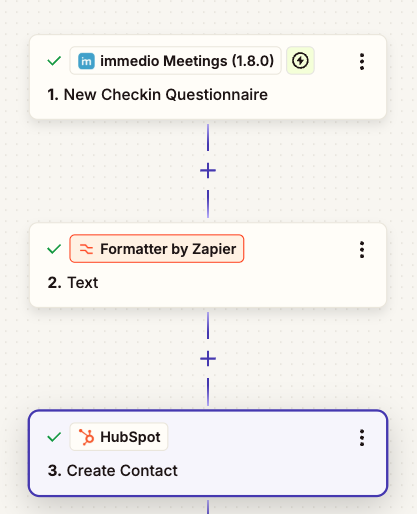
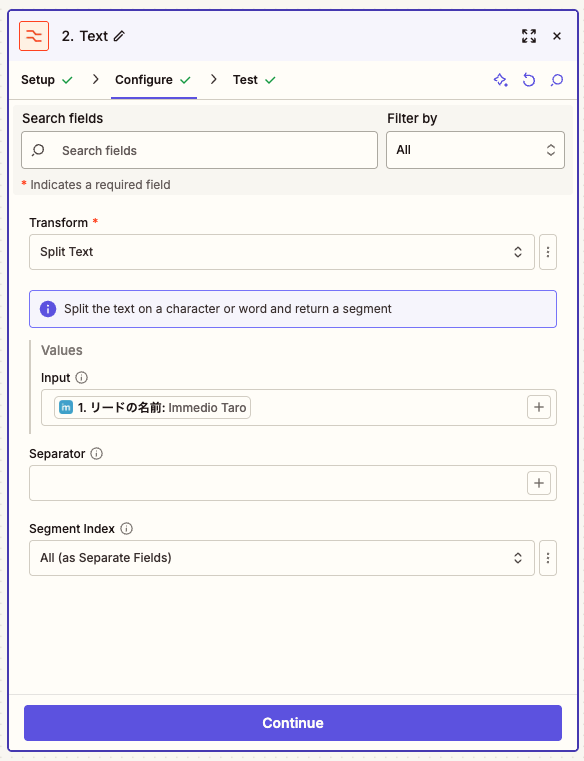
Zap上でスペース区切りするアクションを入れて整形することで、CRMで姓名を分けて反映させることができます。
以下がワークフローの例です。
Formatterで姓名を分割するための設定例です。
ZapのFormatterについては以下をご覧ください。
[Use Formatter to split text in Zaps](https://help.zapier.com/hc/en-us/articles/25380258676109-Use-Formatter-to-split-text-in-Zaps#h_01JAG1PGX7ZR41WGJB5AT52JGK)
---
# Agent Instructions
This documentation is published with GitBook. GitBook is the documentation platform designed so that both humans and AI agents can read, navigate, and reason over technical content effectively. Learn more at gitbook.com.
## Querying This Documentation
If you need additional information that is not directly available in this page, you can query the documentation dynamically by asking a question.
Perform an HTTP GET request on the current page URL with the `ask` query parameter, and the optional `goal` query parameter:
```
GET https://docs.immedio.io/meeting-settings/reservation-settings/checkin-settings.md?ask=&goal=
```
`ask` is the immediate question: it should be specific, self-contained, and written in natural language.
`goal` is optional and describes the broader end goal you are ultimately trying to accomplish on behalf of the user. GitBook uses it to tailor the answer towards what is most useful for that goal.
The response will contain a direct answer to the question and relevant excerpts and sources from the documentation.
Use this mechanism when the answer is not explicitly present in the current page, you need clarification or additional context, or you want to retrieve related documentation sections.