> For the complete documentation index, see [llms.txt](https://docs.immedio.io/llms.txt). Markdown versions of documentation pages are available by appending `.md` to page URLs; this page is available as [Markdown](https://docs.immedio.io/guides/email-alias-login.md).
# エイリアスログイン / ログイン切り替え
エイリアス機能を使ったログインなど、ログインにまつわる手順を掲載します
## メールエイリアスでのログイン
メールエイリアスでのログインとは、エイリアス機能を活用して、実質的に同じメールアドレスで複数のimmedio環境にログインする方法です。\
メールエイリアスでのログインをする際は、Google/MSログインではなく、ID/PWでのログインを行う必要があります。
### Gmailエイリアス機能について
Gmailでは、メールアドレスの@マークより前の部分に「+」記号と任意の文字列を追加することで、エイリアスアドレスを作成できます。エイリアスアドレス宛のメールは、元のメールアドレスと同じメールボックスに届きます。
#### エイリアスの例
元のメールアドレス:`test@example.com`
作成可能なエイリアスの例:
* `test+001@example.com`
* `test+hoge@example.com`
### 設定手順
1. immedio上の該当テナントにエイリアスのメルアドでユーザーを作成しておく
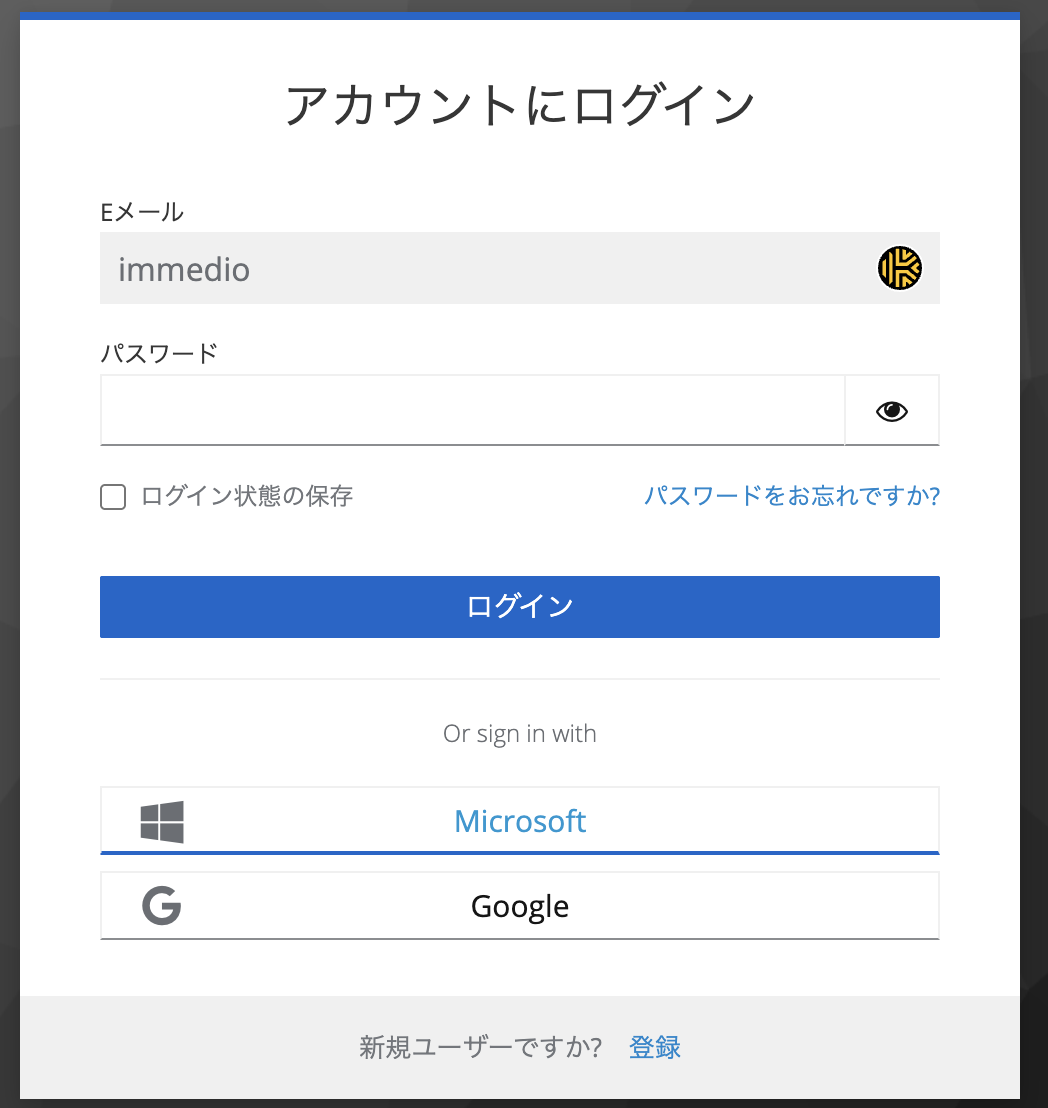
2. (下記のような画面が出る場合)メールアドレスの横にある飛び出し矢印のアイコンをクリックする

3. エイリアスとなるメールアドレスを入力する

4. 「新規ユーザーですか」という文言が画面下部に出てくるので、「登録」をクリックする

5. メールアドレス、パスワード、氏名などを入力し、「登録」をクリックする
6. URLが記載されたメールが送付されているので確認しクリックする
7. immedioの管理画面にて、エイリアスのメルアドでログインする
### 注意事項
エイリアスを使わない場合は、Google/MSログインが可能です。エイリアスを使う場合のみ、ID/PWでのログインとなります。
## ログイン時のプロバイダーの切り替え
当初Googleにログインしていたが、Microsoftでのログインに切り替えたい、またはその逆などの場合に参照ください。
1. immedio上の該当テナントにエイリアスのメルアドでユーザーを作成しておく
2. (下記のような画面が出る場合)メールアドレスの横にある飛び出し矢印のアイコンをクリックする

3. 「immedio」という文字列をメールアドレスに入力する
4. 下記のようにログインできるプロバイダーが現れるので、ログインしたいプロバイダをクリックする
5. ログイン完了後は今まで通りログインができます
## パスワードの再設定
ID/PWでログインしている場合に、パスワードを忘れたときや変更したいときに参照ください。Google/MSログインの場合は、immedio上でパスワードを再設定する必要はありません。
1. ログイン画面でメールアドレスを入力し、パスワード入力画面に進む
2. 「パスワードをお忘れですか?」をクリックする
3. メールアドレスを入力し、「送信」をクリックする
4. パスワード再設定用のURLが記載されたメールが送付されているので確認しクリックする
5. 「新しいパスワード」と「パスワード(確認)」を入力し、「送信」をクリックする
6. 以降は新しいパスワードでログインできます
### 注意事項
* メールに記載されたURLの有効期限は5分です。期限が切れた場合は、手順1からやり直してください
---
# Agent Instructions
This documentation is published with GitBook. GitBook is the documentation platform designed so that both humans and AI agents can read, navigate, and reason over technical content effectively. Learn more at gitbook.com.
## Querying This Documentation
If you need additional information that is not directly available in this page, you can query the documentation by asking a question.
Perform an HTTP GET request on the following URL with the `ask` and `goal` query parameters:
```
GET https://docs.immedio.io/guides/email-alias-login.md?ask=&goal=
```
`ask` is the immediate question: it should be specific, self-contained, and written in natural language.
`goal` is what the user is ultimately trying to achieve, the reason they need the answer. Sharing it helps GitBook give you a better, more relevant answer. A goal is most helpful when it describes the outcome the user wants rather than restating the question. For example, with `ask=how do I create an API token`, a goal like `automate deployments from our CI pipeline` lets GitBook tailor the answer to that use case.
The response will contain a direct answer to the question and relevant excerpts and sources from the documentation.
Use this mechanism when the answer is not explicitly present in the current page, you need clarification or additional context, or you want to retrieve related documentation sections.