> For the complete documentation index, see [llms.txt](https://docs.immedio.io/llms.txt). Markdown versions of documentation pages are available by appending `.md` to page URLs; this page is available as [Markdown](https://docs.immedio.io/guides/troubleshooting-faq.md).
# トラブルシューティング / よくある質問
困った時には、まずこのページをご確認ください。
## アカウント
### ユーザーを削除するとどうなりますか?
ユーザーを削除すると以下の影響があります:
* 削除されたユーザーが主催した面談は、immedio上で削除されます
* Google/Outlookカレンダーの予定やWeb会議のリンク(Google Meet, Teams, Zoomなど)は削除されません
* 削除されたユーザーの面談に対するリマインダーは送信されなくなります
* 削除された面談は面談削除ログに「メンバー削除」として記録されます
### Microsoft連携時、アカウント選択ができないのですが
* [こちらのページ](https://account.microsoft.com/account) で連携したいアカウントにログインしてから、immedioの管理画面で再度連携を行ってください
* ブラウザにログイン履歴があるアカウントのみが選択肢として表示されます
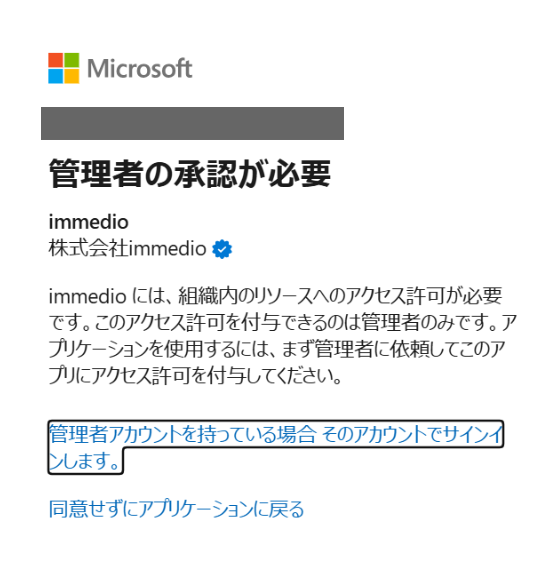
### Microsoft連携時、添付画像が表示されて連携できません
Microsoftアカウント連携時にお客様側の管理者承認が必要な状態です。Microsoft365側で「immedio」アプリが組織全体に対し承認されていない状態です。
以下をご確認いただき設定を変更してください。
* [管理者同意が付与されているか](https://learn.microsoft.com/ja-jp/entra/identity/enterprise-apps/grant-admin-consent?utm_source=chatgpt.com\&pivots=portal)
* [ユーザー割当されているか](https://learn.microsoft.com/en-us/entra/identity/enterprise-apps/application-properties)
* [アプリのプロパティ設定](https://learn.microsoft.com/en-us/entra/identity/enterprise-apps/add-application-portal-configure?pivots=portal)
上記でも解消されない場合は、Microsoft365の管理者に一時的にimmedioアカウントを付与し「組織の代理で承認」をしてください。
### 1つのテナント内で異なるドメインのメールアドレスを利用できますか
はい、可能です。1つのテナント内で異なるドメインのメールアドレスを持つユーザーを作成・利用することができます。
例えば、以下のようなメールアドレスが同じテナント内で利用可能です:
*
*
これは業務委託体制をとっている企業で、メンバーがそれぞれ異なるドメインのメールアドレスを使用している場合などに有効です。各ユーザーは個別にGoogleカレンダー連携などの設定を行う必要があります。
### 1つのメールアドレスで複数の環境にログインできますか
基本的に、immedioでは、1つのメールアドレスは1つの環境(テナント)でのみ使用できます。\
複数の環境で同じメールアドレスを使用したい場合は、エイリアス機能を活用することで実質的に同じメールアドレスで登録することが可能です。詳細については[メールエイリアスでのログイン](/guides/email-alias-login.md)を参照してください。
### ID/PWログイン時、IDは存在するメールアドレスでないといけないのでしょうか?
はい、存在する(メールが受信できる)メールアドレスである必要があります。\
エイリアス機能を使用する場合でも、そのエイリアスアドレスでメールを受信できることが前提となります。
### Googleアカウントに設定した画像がimmedioに反映されない
* 画像設定していますか? 下記ページで画像が設定されているか確認してください
*
* ログイン時にID+PWでログインしていませんか? Googleでログインしていない場合、Googleの情報が取れないので画像も取得できません。Googleでログインをお願いします。
### IDaaS(OneLogin等)経由でZoomログインしている場合、Zoom連携ができません
予めZoomにログインしている状態で、immedioのZoom連携を進めてください。Zoom上でのログインプロセス自体が省略され、連携が完了します。
### Zoom連携先を変更したいのですが
Zoom連携先を変更する場合(例:企業のZoom契約が別の組織に移行する場合など)、ユーザー画面から各ユーザーがZoomの再連携を行ってください。再連携することで、新しいZoom契約先での面談URLが発行されるようになります。
### Google連携先を変更したいのですが
ユーザーに紐づくGoogleアカウントを変更する場合、ユーザー画面から各ユーザーがGoogleの再認証を行ってください。再認証することで、新しいGoogleアカウントのカレンダーと連携されます。
### Zoom上での代理権限(スケジュール特権)設定は、immedioに影響はありますか
いいえ、影響はありません。Zoomの代理権限設定は、あくまで別のユーザーが代理で予定を作成できるようにする機能であり、本人の予定の操作には影響はありません。そのため、Zoom上での代理権限(スケジュール特権)設定の有無はimmedioに影響しません。
### ログインアカウントとGoogle/MSの認可アカウントが異なることは許容されますか?
はい、許容されます。immedioでは、ログイン時に使用するアカウントと、カレンダー連携などで認可するGoogle/Microsoftアカウントが異なっていても問題なく利用できます。
例えば、以下のような構成が可能です:
* ログイン認証:`user@company-a.com`
* Google/MS認可:`user@company-b.com`
ユーザー画面やアカウント設定画面に表示されるメールアドレスはログイン時の認証アカウントですが、実際のカレンダー連携やZoom連携は認可したアカウントで行われます。
### Google連携時にサーバーエラーが発生する
* 組織レベルでimmedioのOAuthアプリがブロックされている可能性があります
* 情報システム部門に連絡し、immedioのOAuthアプリを許可リストに追加してもらう必要があります
* Google Workspace管理者が「サードパーティアプリのアクセス制御」でimmedioを許可する必要があります
* 詳しい手順は[Google Workspaceでimmedioにアクセス権を付与](/guides/access-grant.md)を参照してください
### テナントが削除されるとどうなる?
テナントを削除した場合、以下のようになります:
* immedio上の面談データや設定情報など、immedioのデータベースの情報はすべて削除されます
* Google/Outlookカレンダーに登録された予定は削除されません
* カレンダー上の予定はそのまま残ります
* 既に発行されたZoom URLやGoogle Meet URLなどWeb会議URLは引き続き有効です
## モーダル(フォームとサンクスページにimmedioタグを埋め込んで表示するタイプ)
フォームとサンクスページにimmedioタグを埋め込んで表示するタイプのモーダルに関するQ\&Aをまとめています。\
基本的には、フローチャートルーターを利用したモーダル表示のケースです。
### モーダルが出ないのですが
* immedioのタグはページに埋め込まれていますか? タグの確認方法は[こちら](/guides/tag-confirmation.md)を参照してください。
* 対象ユーザーのユーザー設定は完了していますか?
* ユーザー設定が完了していない場合、モーダルは表示されません。
* ユーザー設定とは、名前など基本情報の設定、勤務時間設定、Google連携、Zoom連携(Zoomを使う場合)が完了していることを指します。
* (SPAの場合)フォームとサンクスページのURLは正しく設定されていますか?
* フォームが複数ページにまたがるような場合、URLを全て設定する必要があります。
* タグが2回以上読み込まれていませんか?
* タグが2回以上読み込まれると、モーダルが正しく表示されないことがあります。
* フローチャートでの評価結果が「何もしない」や開始ノードのみになっていませんか?
* アサイン先を設定しているか確認してください。
[候補日程が出ない](#candidates-not-showing)も参照して下さい。
#### モーダルが出ない時のチェックリスト
一つでも当てはまらない場合は、モーダルが出ません。
* [ ] フォームとサンクスページのドメインがドメイン許可リストに登録されていること
* [ ] フォームとサンクスページのメインドメインが同じこと
* [ ] iframeの場合で、iframeにsrc属性が指定されている場合
* [ ] iframeのsrc属性に設定されているメインドメインはサンクスページのメインドメインと同じこと
* [ ] iframeのsrc属性に設定されているドメインはドメイン許可リストに登録されていること
* [ ] iframeの確認方法は[こちら](/guides/iframe.md)
* [ ] フォームとサンクスページでサブドメインが違う場合
* [ ] CookieDomainが正しく設定されていること(スラッシュ(/)を含めないこと)
* [ ] 対象ユーザーのユーザー設定は完了していること。複数ユーザーの場合、全員完了していること
* ユーザー設定とは以下の設定を指します
* 名前など基本情報の設定
* 勤務時間設定
* Google連携
* Zoom連携(Zoomを使う場合)
* [ ] SPAの場合
* [ ] フォームとサンクスページのURLは全て正しく設定されていること
* [ ] 2段階フォームの場合でも、全てのフォームのURLを設定する必要があります
* [ ] タグはフォームページ、サンクスページの両方で発火していること(確認方法は[こちら](/guides/tag-confirmation.md))
* [ ] フォームが正しくマッピングできていること(確認方法は[こちら](/guides/chrome-extension.md))
* [ ] タグが2回以上読み込まれていないこと
* [ ] タグの構造がおかしくないこと(確認方法は[こちら](/guides/tag-confirmation.md))
* [ ] APIKeyが正しく設定されていること(削除されたものを使っていたりしないか)
* [ ] 候補日程に十分な空きがあること
* [ ] 面談の制限数(週次制限やユーザーごとの制限数)に達していないこと
* [ ] 勤務時間外扱いになっていないこと
* [ ] フローチャートの評価結果が「何もしない」や開始ノードのみになっていないこと
[候補日程が出ない](#candidates-not-showing)も参照して下さい。
### HubSpotの旧フォーム(`hbspt.forms.create`)の埋め込みにimmedioは対応していますか?
はい、対応しています。HubSpotの旧フォームは、以下のようにscriptタグ(`hbspt.forms.create()`)を使って埋め込みます。このscriptタグによってiframeやformタグが動的に生成されますが、immedioはこの方法に対応しています。
埋め込みの例:
```html
```
scriptタグによる埋め込みの場合、直接iframeタグやformタグを記述する必要はありません。
### 広告ブロッカーや一部のブラウザでモーダルが表示されないことはありますか
はい、あります。広告ブロッカーやBraveなどトラッキング防止機能が標準で有効なブラウザでは、Google Tag Manager(GTM)がブロックされることがあります。GTM経由でimmedioのタグを読み込んでいる場合、GTMがブロックされるとimmedioも動作しません。
GTMを使わずにimmedioのタグを直接ページに埋め込んでいる場合は、この問題は発生しません。タグの設置方法については[タグを正しいタイミングで発火させる](/guides/initial-setup/tag-placement.md)を参照してください。
### フォームでメールアドレスを取得していない場合でもimmedioのモーダルを出せますか?
いいえ、出せません。immedioのモーダルを出すには、メールアドレスが必須です。氏名は任意項目です。
### 自社システムにはCV履歴があるのに、immedioのリード一覧に反映されていない / 自社の集計とimmedioで集計されている数が合わない
* そのフォームでimmedioのモーダルは表示されますか?
* そもそもimmedioのタグが入っていないフォームの場合、immedioには反映されません
* そのリードはimmedioタグを仕込んでいるフォームからCVしたリードかどうか、またimmedioが正しく設定されているかどうか、もう一度ご確認ください
* そのリードのメールアドレスは正しく設定されていますか?
* リードのメールアドレスがない場合、またはメールアドレスが不正な場合、immedioに連携されません
* フォーム送信直後にフォームを初期化していませんか?
* Contact Form 7などを利用してフォームを作成しているときに起こります
* フォーム送信直後にフォームの入力情報を初期化すると、その初期化された情報をimmedioがリードの情報として認識して、immedioのリードとして登録できないことがあります
* immedioのログは正常にあるがMAツール(HubSpotなど)側にログがない場合、利用しているMAツールに障害が発生した可能性があります
* 対象の事業者ページなどで障害情報をご確認ください
### 複数ページに渡るフォーム(ステップフォーム)にimmedioは使えますか
全てのページのメインドメインが一致しているのであれば利用可能です。リードが入力する画面にフォーム用のimmedioタグを仕込んで、サンクスページにサンクス用のimmedioタグを仕込んでください。
各段階のフォームページには全てフォーム用のタグを設置し、最終的な完了画面(サンクスページ)にはサンクス用のタグを設置します。
### iframeに埋め込まれたフォームでimmedio-tmpに値が入らない
* フォームマッピングでiframeIndexまたはiframeSelectorを設定していますか?
* iframeに埋め込まれたフォーム(Pardotフォームなど)の場合、フォームマッピングでiframeIndexまたはiframeSelectorの設定が必要です
* iframeIndexは、ページ内のiframeの順番を0から数えた値です(最初のiframeなら0)
* iframeSelectorは、iframe要素のCSSセレクタです(例:`#pardot-form`)
* 詳細は[フォームマッピング](https://docs.immedio.io/guides/pages/pWqLhCeYQekEley4wI8r#iframe対応)を参照してください
### フォーム送信後もURLが変わらない場合にモーダルが表示されない
* フォーム送信後にサンクスページへリダイレクトせず、同じURL上でiframe内の表示だけが変わる場合、`submitFormData`を手動で呼び出す必要があります
* フォームのsubmitイベントで`window.immedio?.submitFormData()`を実行してください
* 例:
```javascript
const form = document.querySelector('form');
form?.addEventListener('submit', () => {
window.immedio?.submitFormData();
}, { capture: true });
```
### フォーム送信後にモーダルが一瞬表示されてすぐ消える
* フォーム送信後にimmedioConfigタグが消えていませんか?
* iframe内のフォーム送信後にページの一部が再読み込みされ、immedioConfigタグが消えるとモーダルも消えます
* フォーム送信後もimmedioConfigタグがページに残るように設定してください
## モーダル(Account Engagementリスト連携)
### Account Engagementリスト連携でモーダルが出ないのですが
[こちら](/company-settings/integrations/salesforce.md#ae-modal-not-showing)を参照してください。
### Account Engagementリスト連携タグとWeb接客タグはどちらが優先されますか?
Account Engagementリスト連携タグとWeb接客タグは共存できません。同じページに両方のタグを設置した場合、意図しないモーダルが表示される可能性があります。
どちらか一方のみを使用してください:
* Account Engagementリスト連携を使う場合:Account Engagementタグ(`pageType: 'accountEngagement'`)のみを設置
* Web接客を使う場合:Web接客タグを設置し、Web接客内で自動追客(Account Engagement)アクションを設定
Web接客内で自動追客(Account Engagement)を使用する場合、Account Engagementリスト連携タグは不要です。
## モーダル(全般)
### 候補日程が意図した通りに出ないのですが
* 予定は空いていますか?
* 候補日程は、ユーザーのカレンダーに空いている時間帯を表示します。\
そのため、カレンダーに予定が入っていない時間帯のみが候補日程として表示されます。
* 特に、全日の予定が入っている場合に見過ごしていることが多いです。\
全日の予定は、カレンダー上部の帯に表示されます。
* 出席確認に対して、「出席しない」としている場合のみ、空き日程としてカウントされます。
* 予定が入ったばかりではありませんか?
* カレンダーに予定が入ったばかりの場合、immedioのシステムに反映されるまでに最大5分程度かかることがあります。しばらく待ってから再度確認してください。詳細については[カレンダーの同期間隔](/user-group-management/users/detail.md#calendar-sync-interval)を参照してください。
* カレンダーに複数日にまたがる予定が入っていませんか?
* 入っていると、カレンダー上部の帯に表示されます。通常この予定は「予定なし」になっていて日程調整に影響しないのですが、「予定あり」になっていると面談の設定対象外になってしまいますので、修正して下さい。
* 週次の面談制限を設定していませんか?
* 週次の面談制限を設定している場合、候補日程はその制限に従います。
* 誤ったGoogle/Microsoftアカウントと連携していませんか?
* 想定しているアカウントと異なるアカウントを連携していると、候補日程の表示内容も変わります
* 勤務時間の設定は正しいですか?
* ユーザーだけでなく、面談タイプにも勤務時間があります。どちらかの勤務時間外であれば、候補日程には表示されません。
* 祝日ではないですか?
* 祝日は勤務時間外にしていると、祝日には候補日程が表示されません。
* (会議室設定をしている場合)会議室は空いていますか?
* 会議室が設定されている場合、候補日程は会議室の空き状況も考慮して表示されます。会議室が空いていない場合、候補日程には表示されません。
[モーダルが出ない](#modal-not-showing)も参照して下さい。
#### 候補日程が意図した通りに出ない時のチェックリスト
* [ ] 対象の時間に予定が入っていないこと
* [ ] しばらく待ってから再度確認していること(カレンダーの更新が反映されるまで最大5分程度かかることがあります)
* [ ] (祝日は勤務時間外にしている場合)祝日ではないこと
* [ ] 勤務時間外扱いになっていないこと(個人・面談タイプの勤務時間設定を確認)
* [ ] 面談制限数に達していないこと
* [ ] 最短予約可能日程外になっていないこと
* [ ] 最長予約可能日程外になっていないこと
* [ ] 面談予約除外日になっていないこと
* [ ] (会議室が設定されている場合)予約可能な会議室が見つかること
* [ ] [ブロックキーワード](/meeting-settings/reservation-settings/meeting-conditions.md#block-keywords)が設定されている場合、カレンダー予定のタイトルにキーワードが含まれていないこと([注意事項](/meeting-settings/reservation-settings/meeting-conditions.md#block-keywords-notes)も参照)
### モーダルのCSSを変更したいのですが
immedioのモーダルデザインは意図的にカスタマイズを制限しています。ユーザー側での独自CSSによるデザイン変更はサポートしていません。
### 予約画面が反映されない
* 面談タイプに予約画面を紐づけていますか?
* 予約画面だけを作成しても、面談タイプに紐づけていないと、予約画面は反映されません。
## 面談
### リマインダーが送信されていないのですが
* 主催者がGoogleカレンダーで予定を削除していませんか?
* 主催者がGoogleカレンダーから予定を削除すると、immedioシステム上では面談が削除されたものとして扱われます
* この場合、面談一覧画面に表示されなくなり、リマインダーメールも送信されません
* 面談削除ログで削除された面談の記録を確認できます。
* 面談がimmedio上で削除されていませんか?
* 面談が削除されている場合、リマインダーは送信されません
* 面談削除ログで削除の有無と理由を確認してください
* 面談タイプのリマインダー設定は正しく設定されていますか?
* 面談タイプ > [面談リマインダー](/meeting-settings/reservation-settings/reminder.md)で「リマインダーを送る」が有効になっているか確認してください
* リマインダーメールCCアドレスが未設定の場合、リードにのみリマインダーが送信され、CCには送信されません
* 利用している面談タイプが意図したものかどうかも合わせて確認してください
### 面談一覧画面に面談が反映されていないのですが
* 主催者がGoogleカレンダーで予定を削除していませんか?
* 主催者がGoogleカレンダーから予定を削除すると、immedioシステム上では面談が削除されたものとして扱われます
* この場合、面談一覧画面に表示されなくなります
* 面談削除ログで削除された面談の記録を確認できます。
* 主催者ユーザーを削除していませんか?
* 主催者ユーザーを削除すると、そのユーザーが主催した面談は削除されます。
* 面談削除ログで削除された面談の記録を確認できます。
### immedio上の面談が意図せず削除されているのですが
まず面談削除ログを確認してください。削除された理由がわかります。「カレンダー削除」の場合、Google/Outlookカレンダー上で主催者が予定を消したということなので、主催者がカレンダー上で予定を消したかどうか確認してください。
カレンダー削除に心当たりがない場合、以下の可能性があります。以下に該当する場合、予定がないものとして扱われ、immedio上で面談が削除された扱いとなります:
* 空き時間判定キーワードを予定のタイトルに含めている
* 予定を「予定なし」や「空き時間」に設定している
* 予定に対して自分自身を欠席状態にした
* Garoon連携の場合、終日予定(期間予定・繰り返し終日予定を含む)は空き時間として扱われます。詳細は[Garoon連携のカレンダー予定の空き時間判定](/company-settings/integrations/garoon.md#garoon-allday-availability)を参照してください
### リスケ時に面談前アンケートが再度表示されるのですが
リスケは面談を一度削除してもう一度作成するフローとなります。そのため、面談にかかるフローも再度行うこととなるので、面談前アンケートなどのアンケートも再度回答することとなります。
### 最短予約日程を無視して予約されたのですが
たとえば、最短予約日程が「翌営業日後」からにも関わらず、当日に面談予約が入ってしまった場合など。
* 1日画面を放置して、そして面談予約を行ったリードの可能性があります
* たとえば、月曜日にimmedioのモーダルが表示されたとき、最短予約日程として火曜日の日程が表示されます。そのまま1日放置して、火曜日を選択して面談予約を行うと、最短予約日程を無視して当日に面談予約が入ったように見えます
* リード詳細画面にて、モーダル表示のイベントが前日に入っていないか確認してください
### 面談予約したが、会議室が予約されていないのですが
面談タイプで会議室候補は紐づいていますか? 企業設定で会議室を登録しただけでは利用できません。
会議室を利用するには以下の設定が必要です:
1. [企業設定 > 会議室設定](/company-settings/basic-settings/conference-rooms.md)で会議室を登録
2. [面談タイプ](/meeting-settings/reservation-settings/general.md)で会議室候補を紐づけ
### 元々入っていた予定に重複して面談が予約されたのですが
* 重複された側(元々入っていた側)の予定を確認してください。以下が当てはまる場合、空き時間としてカウントされるため、重複して予約されることがあります。
* 出席確認に対して、「出席しない」としている
* 空き時間判定キーワードを予定のタイトルに含めている
* 予定を「予定なし」や「空き時間」に設定している
* Garoon連携の場合、終日予定(期間予定・繰り返し終日予定を含む)は空き時間として扱われます。詳細は[Garoon連携のカレンダー予定の空き時間判定](/company-settings/integrations/garoon.md#garoon-allday-availability)を参照してください
* 予定が入ったばかりではありませんか?
* 予定がほぼ同時のタイミングで入った場合、immedioで重複検知できず、重複して予約されることがあります
### 面談をimmedioの管理画面から削除したのに、同じ時間を予約できないのですが
連携先カレンダー(Googleカレンダー・Outlook・Garoon)の予定は最大5分間隔でimmedioに同期されます。\
immedioの管理画面から面談を削除すると、連携先カレンダーの予定は即時に削除されますが、immedioに同期済みの連携先カレンダーの予定情報は次回の同期までそのまま残ります。そのため、削除直後はその時間帯が候補日程に表示されません。\
最大5分程度待ってから再度確認してください。詳細については[カレンダーの同期間隔](/user-group-management/users/detail.md#calendar-sync-interval)を参照してください。
## 自動リサーチ
### 自動リサーチの通知が配信されないのですが
* 日程調整URLで試していませんか?
* 自動リサーチは日程調整URLでは発火しません
* 企業リサーチ機能・顧客リサーチ機能がONになっていますか?
* 面談タイプ > 自動リサーチで設定を確認してください
* Slack通知設定は正しく設定されていますか?
* 企業設定 > Slack連携でチャンネルとメンション先が設定されていることを確認してください
* 面談タイプごとにSlack通知設定が必要です
* メール通知設定は正しく設定されていますか?
* 面談タイプ > 自動リサーチで通知先メールアドレスが設定されていることを確認してください
### 企業リサーチ情報の内容に誤りがあるようなのですが
AIによる情報検索には限界があり、必ずしも正確な情報が得られるわけではありません。\
企業リサーチにおいて、特に会社情報を正確に出したいなら、企業リサーチキーワードに「会社情報」などと足すと会社情報についての精度が上がります。
## メール・通知
### リードのメールアドレスが誤っている際に検知する方法はありますか?
リマインダーが不達となった場合、自動でimmedioより不達通知が送られます。それ以外にimmedioでサポートしている機能はありません。面談予約時エラー通知メールアドレスにも送られません。
## タグ
### immedioのタグを設置後、例えばフローチャートルーター内の条件変更や削除など、何か設定を変更したことで、immedioのタグを再度設定する必要がありますか
フローチャートルーター自体を削除した場合は、タグの差し替えが必要になりますが、基本的に管理画面での設定変更ではタグの差し替えや変更は不要です。
### フローチャートルーターのタグとWeb接客のタグは同じページに共存できますか
はい、同じページに共存できます。\
ただし[Account Engagementリスト連携](/company-settings/integrations/salesforce.md#account-engagement-list-integration)のタグについてはフローチャートルーターのタグと共存できないので注意してください。Web接客(セグメント)の自動追客(Account Engagement)については、フローチャートルーターのタグと共存可能です。
### Web接客でモーダルを表示した後、フローチャートルーターのモーダルは表示されますか
はい、表示されます。\
Web接客でモーダルが表示された後でも、フローチャートルーターの条件を満たせばモーダルは正常に表示されます。\
例えば、ページAでWeb接客のモーダルが表示されてそれを閉じた後、ページBに遷移してフォーム入力を行い、サンクスページに移動した場合、フローチャートルーターの条件を満たしていれば通常通りモーダルが表示されます。
### GTMでタグを設定したが発火しないのですが
* GTMで設定変更後に「公開」ボタンをクリックしていますか?
* 設定変更後は必ず「公開」ボタンをクリックして変更を反映させる必要があります
* 「ワークスペースで追加されました」というメッセージが表示されている場合は未公開状態です
* GTMトリガーのURL条件設定は正しいですか?
* 複数のURL条件を同一トリガー内で設定するとAND条件になります
* OR条件が必要な場合は、別々のトリガーを作成してください
## Salesforce
### SFのインスタンスを再構築中で、immedioの接続先の再構築がしたいのですが、どうすれば良いですか
1. 企業設定 > Salesforce連携から「連携を解除する」をクリック
2. 再度Salesforce連携設定を行い、新しいインスタンスに接続
### SF連携しようとするとエラーが出る
* 組織でIPアドレス制限をしていませんか?
* IPアドレス制限をしている場合、immedioのIPアドレスを許可リストに追加する必要があります。
* 複数のSalesforce組織を同時利用していませんか?
* 複数組織を同時運用している場合、意図しない組織にログインしている可能性があります
* 正しい組織にログインしていることを確認してください
* [こちら](/company-settings/integrations/salesforce.md#pre-checks)の事前確認条件も確認ください。
### キャンペーンIDが取得できない / キャンペーン付与の設定でエラーが出る
* SalesforceのアカウントでCampaignオブジェクトへの参照する権限があるか確認をお願いします
* Campaignへの読み取り/書き込み権限がデフォルトではない場合があります
* その場合はCampaignへの読み取り/書き込み権限を付与して頂き、Salesforce連携を再度実施をお願いします
## フローチャートルーター
### 正規表現で先読み(lookahead)を使うとエラーになるのですが
正規表現の先読み記法(`(?=` や `(?!` で囲む記法)はサポートされていません。
複雑な条件を実現したい場合は、複数の条件分岐ノードを組み合わせてください。
**例:「8, 10, 12のいずれかを含み、かつそれ以外の数字も含む」という条件を実現する場合**
1. 1つ目のノードで「8, 10, 12のいずれかが含まれている」をチェック
* 演算子を「次のいずれかを含む」、値を `8,10,12` にする
* または、演算子を「正規表現にマッチ」、値を `(^|,)(8|10|12)(,|$)` にする
2. 2つ目のノードで「8, 10, 12以外の数字も含まれている」をチェック
* 演算子を「正規表現にマッチ」、値を `(^|,)([1-7]|9|11|1[3-9]|20)(,|$)` にする(数字の範囲が1〜20の場合)
### フローチャートルーターのSF連携ノードがうまく動作しないのですが
* 同期設定は完了していますか?
* Salesforce連携の同期項目設定が必要です
* 企業設定 > Salesforce連携 > 同期項目設定で設定を確認してください
* Salesforceに最近変更を加えましたか?
* Salesforceの情報は定期バッチで連携されるため、最新の情報がimmedioに保存されていない可能性があります
* 定期バッチは深夜に実行されるため、翌日に再度試してください
* 手動同期も可能です。手動同期をする場合は、企業設定 > Salesforce連携 > 同期項目設定で「Salesforceと同期をする」ボタンをクリックしてください
* 手動同期は2時間に1度のみ実行可能です
* フローチャートのテスト機能で動作確認をしていますか?
* 企業設定 > マッピング・ルーター > フローチャートルーターのテスト機能を使用して、入力値を変更しながら分岐結果を確認してください
* 既存リードのデータを選択してテストすることも可能です
詳細については以下を参照してください:
* [Salesforce連携の同期項目設定](/company-settings/integrations/salesforce.md)
* [フローチャートルーターのテスト機能](/company-settings/mapping-router/flowchart.md)
## カレンダー
### Google/Outlookカレンダーについて、サブカレンダーを連携させることは可能ですか
できません。連携できるのはメインのカレンダーだけです。
### カレンダー側で行った変更がimmedioに反映されないのですが
immedioはカレンダーの情報を定期的に同期しています。そのため、カレンダー側で行った操作がimmedioに反映されるまでに数分かかる場合があります。操作後すぐに反映されない場合は、しばらく待ってから再度ご確認ください。
カレンダー側の操作の具体例:
* カレンダー上で面談の予定時間を変更した(例:10:00開始の予定を10:30開始に変更した)
* カレンダー上で予定を削除した
* カレンダー上で新しい予定を追加した
### GoogleカレンダーからOutlookカレンダーに変更したいのですが / OutlookカレンダーからGoogleカレンダーに変更したいのですが
カレンダー設定は初期生成した時のテナント設定と紐づいています。\
そのため、利用するカレンダーを変更する場合、新しいテナントを作ることになります。\
新しいテナントには、今まで設定したテナントのデータや面談などのログを引越しできないため、慎重に検討してください。
## その他
### 「ネットワーク通信エラー」や「サーバーエラー」と表示される
* 通信状態が良好な状況でこれらのエラーが発生した場合、多くの場合はimmedio側の問題となります
* その場合は、お手数ですがimmedioのサポートにお問い合わせください
* 問い合わせの際は、エラーが発生した日時や状況を詳しくお知らせいただけると、より迅速な対応が可能です
### 動作がおかしい・表示が崩れる
* ご使用のブラウザは最新バージョンですか?
* Chrome、Edge、Safari、Firefoxなどのブラウザを最新バージョンに更新してください
* ブラウザのバージョンが古い場合、正常に動作しないことがあります
* ブラウザのキャッシュをクリアしてみてください
* キャッシュが原因で古い情報が表示されている可能性があります
---
# Agent Instructions
This documentation is published with GitBook. GitBook is the documentation platform designed so that both humans and AI agents can read, navigate, and reason over technical content effectively. Learn more at gitbook.com.
## Querying This Documentation
If you need additional information that is not directly available in this page, you can query the documentation by asking a question.
Perform an HTTP GET request on the following URL with the `ask` and `goal` query parameters:
```
GET https://docs.immedio.io/guides/troubleshooting-faq.md?ask=&goal=
```
`ask` is the immediate question: it should be specific, self-contained, and written in natural language.
`goal` is what the user is ultimately trying to achieve, the reason they need the answer. Sharing it helps GitBook give you a better, more relevant answer. A goal is most helpful when it describes the outcome the user wants rather than restating the question. For example, with `ask=how do I create an API token`, a goal like `automate deployments from our CI pipeline` lets GitBook tailor the answer to that use case.
The response will contain a direct answer to the question and relevant excerpts and sources from the documentation.
Use this mechanism when the answer is not explicitly present in the current page, you need clarification or additional context, or you want to retrieve related documentation sections.