> For the complete documentation index, see [llms.txt](https://docs.immedio.io/llms.txt). Markdown versions of documentation pages are available by appending `.md` to page URLs; this page is available as [Markdown](https://docs.immedio.io/immedio-forms/readme.md).
# リリースノート
リリースノート
### 2026年10月
#### [イチサンで取得した項目をHubSpotに連携できるようになりました](/immedio-forms/settings/hubspot.md#mapping-items)
### 2026年9月
#### 条件分岐設問の回答をSalesforceのリード・取引先責任者で扱えるようになりました
フォームの条件分岐設問内の回答をSalesforceのリード・取引先責任者の項目にマッピングして連携できるようになりました。テキスト・選択リスト・日付・チェックボックスなど9種類の項目型に対応し、展示会などでの活用が可能です。
### 2026年8月
#### [AI音声キャプチャーで自動で録音を開始できるようになりました](/immedio-forms/form-detail/voice-capture.md#detail)
AI音声キャプチャーの設定で、フォームを開いた際に録音を自動で開始するオプションが追加されました。手動で録音ボタンを押す手間を省けるため、展示会や対面接客の現場でより素早くヒアリングを開始できます。
#### [旧エディタのフォームを新エディタへコピーできるようになりました](/immedio-forms/guides/form-creation/copy-to-new-editor.md)
旧エディタで作成したフォームを新エディタ形式にコピーできるようになりました。既存フォームの設定を引き継ぎながら新エディタの機能を活用できるようになり、移行作業の手間を削減しながら段階的な切り替えが可能になります。
### 2026年7月
#### [AI音声キャプチャーの会話の記録を話者分離できるようになりました](/immedio-forms/form-detail/voice-capture.md#detail)
AI音声キャプチャーの録音データで、会話の話者を分離して記録できるようになりました。録音後の文字起こし結果が話者ごとに区別されて表示されるため、来場者と担当者の発言を区別したうえで内容の確認・要約への反映が行いやすくなります。
### 2026年6月
#### サポートユーザーによるリード個人情報の閲覧を制限できるようになりました
テナント編集画面に権限設定が追加されました。「運営ユーザーによる自社情報の確認を許可する」をOFF(デフォルト)にすると、immedio CSがアクセスした際にリード一覧の氏名・メールアドレス・TEL/FAX・住所・郵便番号がマスキングされ、個人情報の閲覧を制限できます。
#### 権限ポリシーを設定する画面を追加しました
テナント全体に適用される権限ポリシーを設定する画面が追加されました。「リード画像の参照をログイン済みユーザー・認証済み担当者に限定する」「運営ユーザーによる自社リード情報の閲覧を制限する」の2項目を設定でき、設定変更は即時反映されます。
### 2026年5月
#### [AI音声キャプチャーにおける回答アシスト機能の追加](/immedio-forms/guides/form-distribution/ai-voice-capture.md#ai-answer-assist)
AI音声キャプチャー機能において、録音後の文字起こしを基に、テキストや日付などのカスタム設問への回答案を自動生成する機能を追加しました。録音直後のリード入力画面や後からの編集画面で各設問の下に候補が提案され、「適用」または「すべて適用」ボタンから個別あるいは一括でフォームへ反映できます。
### 2026年4月
#### [AI音声キャプチャー機能をリリースしました](/immedio-forms/guides/form-distribution/ai-voice-capture.md)
これまで展示会やイベントの接客現場では、来場者との会話内容をその場で手入力でフォームにまとめる必要があり、次の会話が始まってしまう前に入力を終えるのが難しいという課題がありました。今回のリリースで、immedio Formsに「AI音声キャプチャー」機能を追加しました。会話を録音しながらバックグラウンドで文字起こし・要約処理を行い、フォームの回答欄に自動でサマリを反映できます。フォーム設定でON/OFFを切り替えられ、リード編集画面・接客モードの過去リード編集画面でも要約を確認できます。
Use case: 展示会ブースでの来場者ヒアリング、商談メモの自動入力、過去リードの会話要約の振り返りなど、対面接客のあるシーン全般でご活用ください。
#### [フォームをフォルダ分けで整理できるようになりました](/immedio-forms/guides/new-editor/folder-management.md)
これまでimmedio Formsのフォーム一覧はフラットな並びで、フォーム数が増えると目的のフォームを探しづらいという課題がありました。今回のリリースで、フォームをフォルダで分類できるようになりました。二階層までのネストに対応しており、用途・部門・キャンペーン単位で整理できます。一覧画面のリデザインも併せて行っています。
Use case: 展示会別・キャンペーン別・部署別にフォームを大量運用していて、運用担当者が目的のフォームに素早くたどり着きたい場合にご活用ください。
### 2026年3月
#### [お礼メールが出し分けられるようになりました](https://docs.immedio.io/immedio-forms/guides/new-editor/conditional-thanks-mail)
これまでimmedio Formsでは、フォーム送信時に顧客に送れるのは一律のメールでした。今回のアップデートでフォーム内の回答内容によってお礼メールを出し分けることが可能になります。
Use case: 展示会の来場者に、属性や温度感に合わせてお礼メールを出し分けたい場合などにお使い下さい。
#### [Hidden項目を設定できるようになりました](https://docs.immedio.io/immedio-forms/guides/new-editor/edit-form#kasutamu)
これまでimmedio Formsではフォーム単位で固定値を設定し、フォームに表示しない形で値を外部ツールに連携することが出来ました(SalesforceキャンペーンIDなど)。今回の変更により、フォームのURLにパラメータをつけてフォーム側に値を渡しながら、当該項目はフォーム上に表示しないことが可能になりました。
#### その他
* [セクション分岐設問でセクションを戻った際の処理を設定できるようになりました。](https://docs.immedio.io/immedio-forms/guides/new-editor/create-form)
### 2026年2月
#### [Google Tag Manager連携に対応しました](/immedio-forms/guides/integrations/google-tag-manager.md)
これまでimmedio Formsでは広告の計測用のピクセル等の設置に対応していませんでした。今回GTMに対応したことにより、任意のタグやピクセルを設置頂くことが可能になりました。
#### [管理画面アクセスをIPアドレスで制限できるようになりました](/immedio-forms/first-steps/ip-address-restriction.md)
これまでimmedio Formsではどの環境からでも管理画面にアクセスすることが出来ました。今回の対応により、特定のIPアドレス以外からのアクセスをブロックすることが可能です。
#### [全角英数字を自動で半角に変換出来るようになりました](/immedio-forms/guides/new-editor/edit-form.md)
これまでimmedio Formsには文字種類によるValidationがありませんでした。今回の機能を使うことで社名や電話番号に全角文字が含まれていた際に自動で半角に変換することが可能になります。
#### [基本項目のラベルを編集できるようになりました](/immedio-forms/guides/new-editor/edit-form.md)
これまでimmedio Formsでは基本項目についてラベルも識別子も固定されていました。今回の実装で識別子に加えてラベルも柔軟に設定することが可能になりました。
#### [hidden項目を作成できるようになりました](/immedio-forms/guides/new-editor/edit-form.md)
これまでimmedio Formsには固定値用のフィールドを作成する機能があり、そこにキャンペーンIDなどの値を固定で設定することが可能でした。今回一行テキストをhiddenに出来るようにしたことで、各種IDをパラメータで渡すことが出来るようになりました。
#### その他
* OCRの精度が向上しました
### 2026年1月
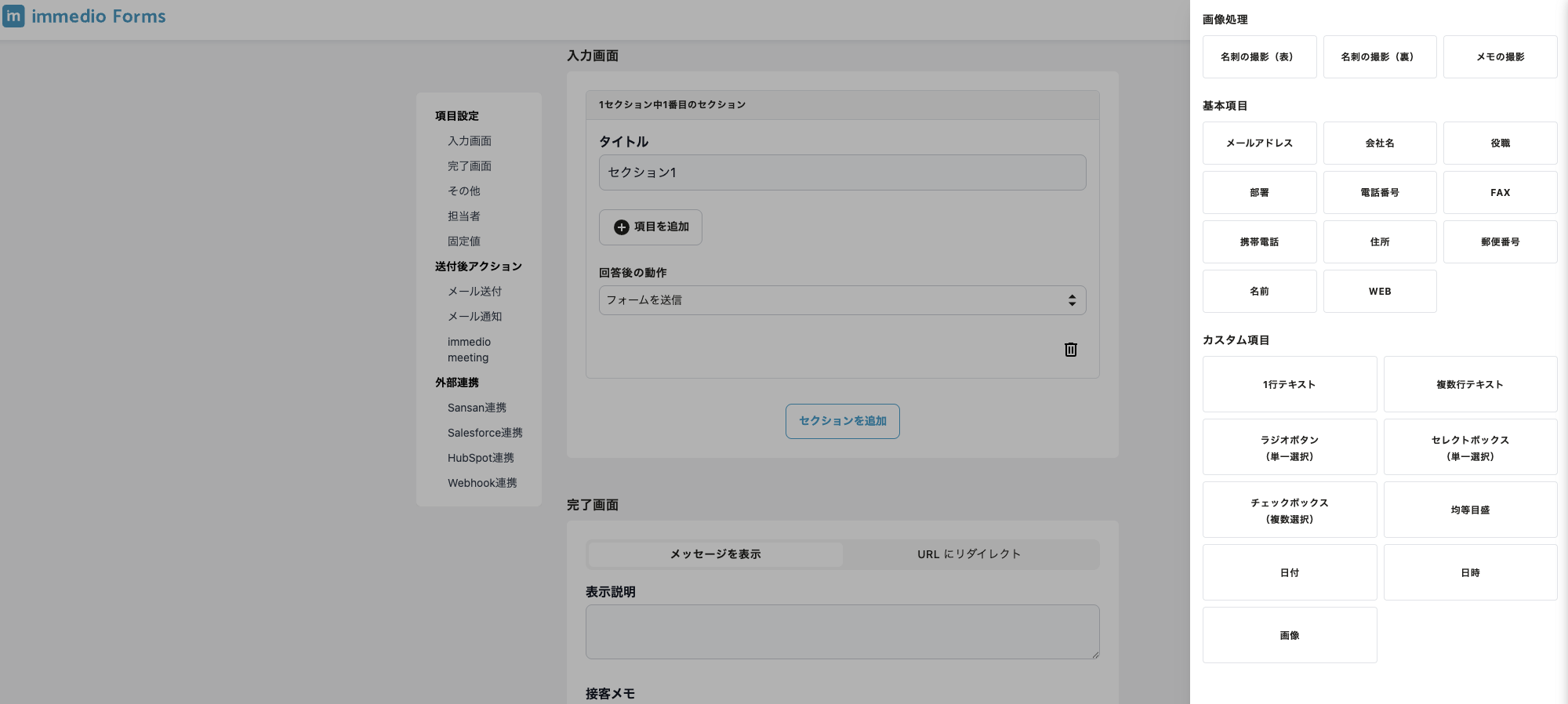
#### [新しいフォームエディタがリリースされました](/immedio-forms/guides/new-editor.md)
これまでimmedio Formsでは展示会での利用を前提として、名刺から取得する基本項目をフォームの1ページ目で取得することが原則となっていました。新エディタでは基本項目が柔軟に設置できるようになり、ステップフォームがより組みやすくなりました。
Use case: Webフォームなど展示会に限らない用途でのアンケートやデータ取得にご利用下さい。
#### [HubSpot連携でForm APIに対応しました](/immedio-forms/guides/integrations/hubspot.md)
これまでimmedio FormsでHubSpotに連携する際、Contact APIとトラッキングコードを利用することが可能でした。Contact APIはリアルタイム連携だが作成されたコンタクトがマーケティングコンタクトにならない、トラッキングコードはマーケティングコンタクトを作成できるが連携がリアルタイムではないという問題がありました。Form APIはマーケティングコンタクトをリアルタイムで作成することが可能です。
#### [複数選択時の区切り文字を自由に設定できるようになりました](/immedio-forms/guides/form-creation/basic-settings.md)
これまでimmedio Formsではフォームで複数の項目が選択された場合、区切り文字が|で固定されていました。連携するMAやCRMの仕様に合わせて、自由に区切ろ文字を設定できるようになります。
### 2025年12月
#### [HubSpotにトラッキングコードで連携する](/immedio-forms/guides/integrations/hubspot.md)
これまでimmedio FormsではContact APIを使ってHubSpotに情報を連携することが出来ましたが、それに加えてトラッキングコードによる連携も可能になりました。immedio Forms上の識別子とHubSpotプロパティの内部名が一致していれば、自動でHubSpotに情報が連携されます。
#### [カスタムドメインを設定する](/immedio-forms/first-steps/custom-domain.md)
これまでimmedio Formsでは既定のドメインでしかフォームを公開できませんでしたが、独自に設定したカスタムドメインでフォームを公開できるようになりました。
### 2025年11月
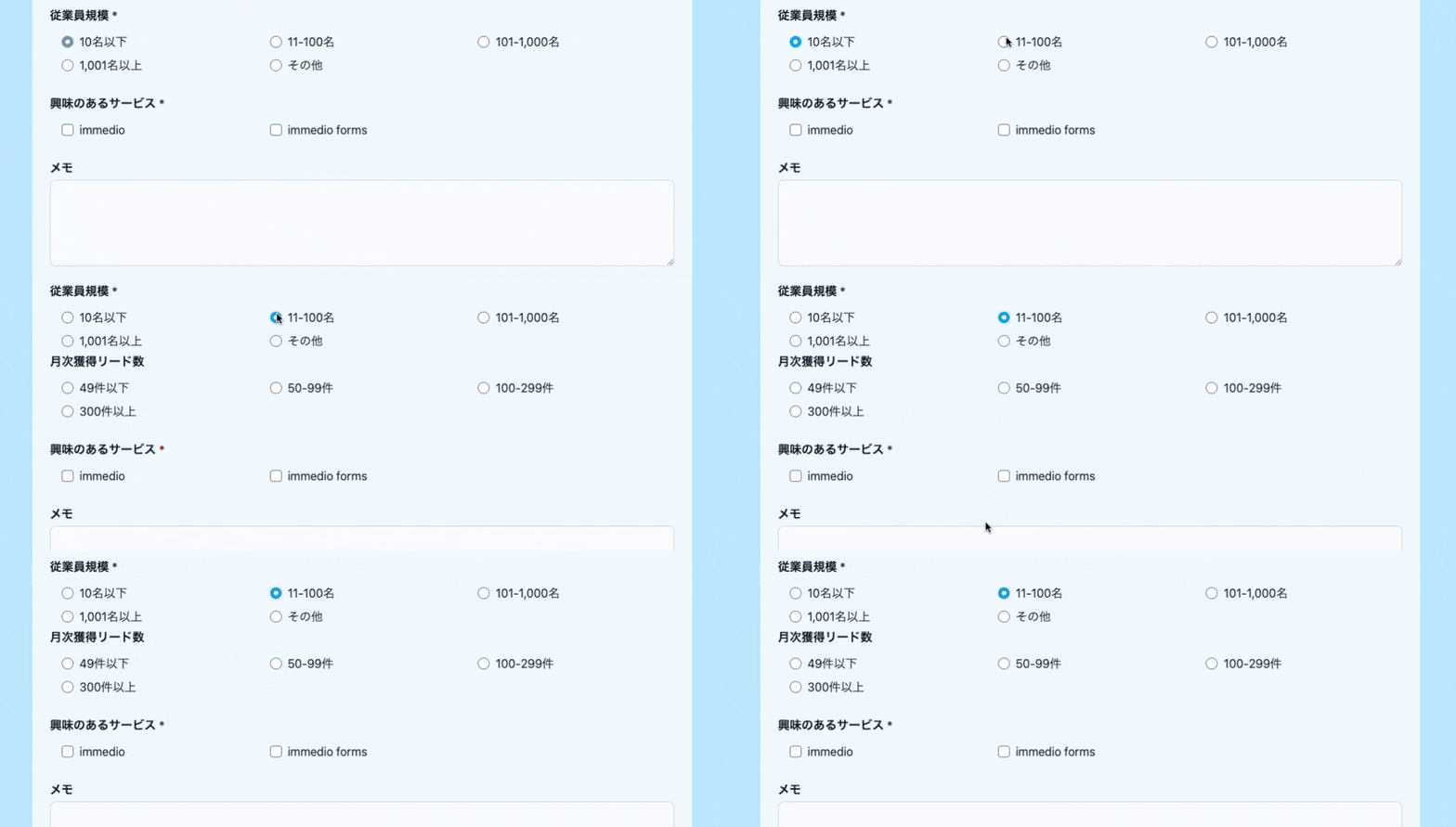
#### [条件分岐設問を設定する](/immedio-forms/guides/form-creation/custom-properties.md)
これまでimmedio Formsでは設問への回答結果に応じて次のセクションを選択することが出来ましたが、セクションを遷移しなくても回答結果に応じて適切な設問を出し分けられるようになりました。二階層まで分岐させることが可能です。
Use case: 回答結果に応じて適切な設問を回答してもらいたい場合や、最初に表示される項目数を減らして回答率を上げたい場合にご利用下さい。
#### [フォーム送信後に外部ページにRedirectする](/immedio-forms/guides/form-creation/post-submit-actions.md)
これまでimmedio Formsでは送信後にはThanksメッセージが表示されていましたが、外部のURLを指定してRedirectさせることが可能になりました。
#### [リード情報をHubSpotに連携する](/immedio-forms/guides/integrations/hubspot.md)
これまでimmedio Formsではフォーム送信時にSalesforceにリード情報を連携することが可能でしたが、HubSpotへの連携も可能になりました。
#### [フォーム送信後にSlackに通知する](/immedio-forms/guides/form-creation/post-submit-actions.md)
これまでimmedio Formsではフォーム送信後にメールで通知を受け取ることが可能でしたが、Slackへの通知も可能になりました。
#### [残り項目数を表示する](/immedio-forms/guides/form-creation/basic-settings.md)
フォーム上に未回答の必須項目数を表示することが出来るようになりました。
#### [リアルタイムエラーを表示する](/immedio-forms/guides/form-creation/basic-settings.md)
必須項目で入力を完了せず次の項目に行こうとした際にエラー表示を出せるようになりました。
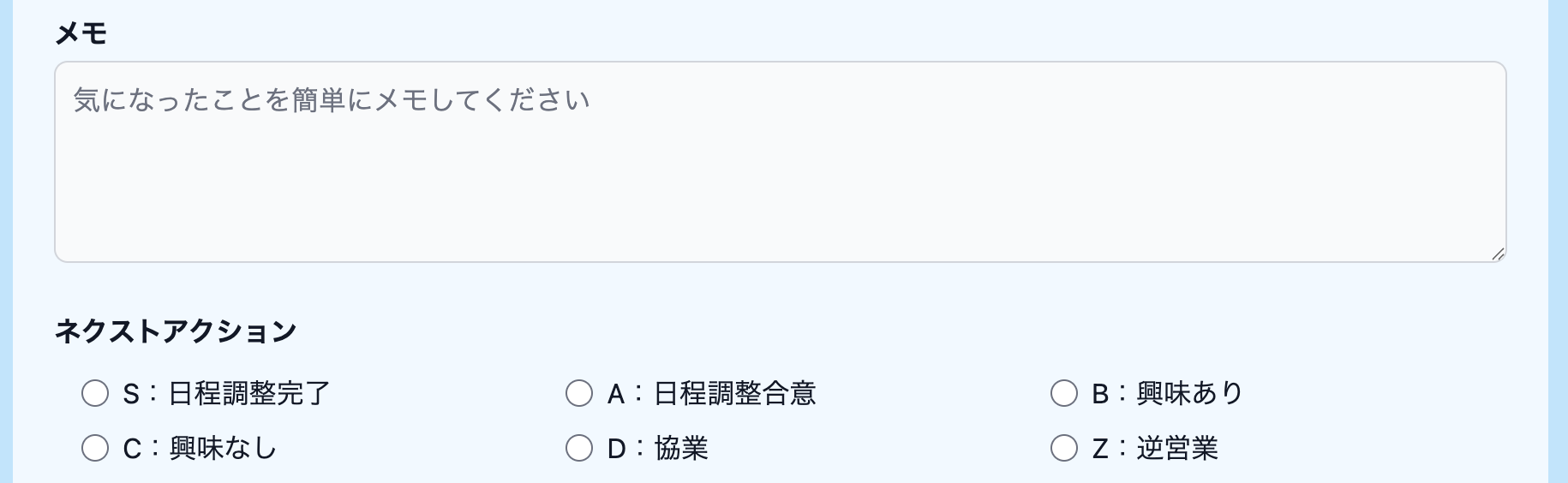
#### [テキスト項目でプレースホルダーを表示する](/immedio-forms/guides/form-creation/custom-properties.md)
テキスト入力の項目にプレースホルダーを入れておくことで、解答すべき内容を分かりやすくすることが可能です。
### 2025年10月
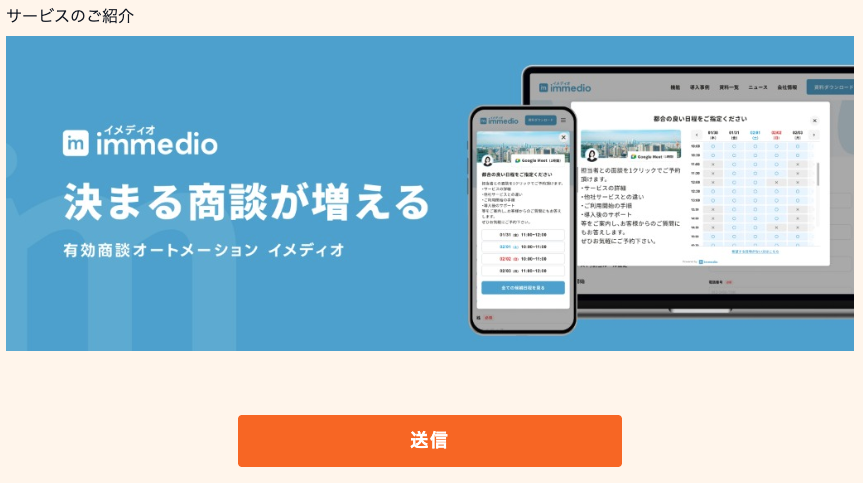
#### [フォーム内に画像を挿入する](/immedio-forms/guides/form-creation/custom-properties.md)
フォームのカスタム項目で画像を追加できるようになりました。
Use case: アンケートで顧客に画像を見て回答してほしい場合や、展示会の現地スタッフへの指示伝達用にお使い下さい。
### 2025年9月
#### [フォーム送信直後にフォームに戻って再送信する](/immedio-forms/guides/form-creation/basic-settings.md)
フォーム送信後に「回答を編集する」ボタンを押すことで、送信時の情報が残ったフォームに戻れるようになりました。
Use case: 展示会やインサイドセールスによる日程調整で、一旦候補日程を確認してから再度回答を編集したい場合などにご利用下さい。
---
# Agent Instructions
This documentation is published with GitBook. GitBook is the documentation platform designed so that both humans and AI agents can read, navigate, and reason over technical content effectively. Learn more at gitbook.com.
## Querying This Documentation
If you need additional information that is not directly available in this page, you can query the documentation by asking a question.
Perform an HTTP GET request on the following URL with the `ask` and `goal` query parameters:
```
GET https://docs.immedio.io/immedio-forms/readme.md?ask=&goal=
```
`ask` is the immediate question: it should be specific, self-contained, and written in natural language.
`goal` is what the user is ultimately trying to achieve, the reason they need the answer. Sharing it helps GitBook give you a better, more relevant answer. A goal is most helpful when it describes the outcome the user wants rather than restating the question. For example, with `ask=how do I create an API token`, a goal like `automate deployments from our CI pipeline` lets GitBook tailor the answer to that use case.
The response will contain a direct answer to the question and relevant excerpts and sources from the documentation.
Use this mechanism when the answer is not explicitly present in the current page, you need clarification or additional context, or you want to retrieve related documentation sections.