> For the complete documentation index, see [llms.txt](https://docs.immedio.io/llms.txt). Markdown versions of documentation pages are available by appending `.md` to page URLs; this page is available as [Markdown](https://docs.immedio.io/immedio-forms/guides/form-distribution/ai-voice-capture.md).
# AI音声キャプチャーを活用する(α版)
展示会などの接客時に会話を録音し、AIが要約や回答案を自動生成する機能です。
## AI音声キャプチャーとは
AI音声キャプチャーとは、マイクから取得した音声で会話内容を読み取り、AIが「要約」や「フォームの回答案」を自動で生成する機能です。主な利用シーンとして、展示会などでの接客時に会話を録音すると、以下のことが可能になります。
* 接客後に要約を確認することで、メモを残す手間を削減できます
* 会話内容からフォームの回答案をAIが生成し、入力欄に反映できます(AI回答アシスト)
この機能はα版です。想定外の挙動の発生や予告なく仕様が変更される場合があります。
なお、AI音声キャプチャーは新エディタで作成されたフォームでのみ利用可能です。
## AI音声キャプチャーでできること
| 機能 | 説明 |
| ------------- | -------------------------------------------------------------------------------------- |
| 音声録音 | 接客中の会話をブラウザから録音できます。録音した音声はサーバーに保存され、文字起こしと要約の生成に使用されます |
| リアルタイム文字起こし | 録音中にリアルタイムで音声がテキストに変換されます |
| AI要約生成 | 録音終了後、AIが会話内容の要約をバックグラウンドで自動生成します。会話をAIが話者(営業担当/顧客)ごとに整理した上で要約するため、発言の取り違えが起きにくくなっています |
| 一時停止・再開 | 録音を一時停止し、再開することができます |
| 要約のコピー | 生成された要約テキストをクリップボードにコピーできます |
| リードへの自動紐づけ | 録音中にフォームを送信すると、要約がリードに自動で紐づきます |
| 要約の管理 | 管理画面から要約の一覧確認、リードとの紐づけ・解除ができます |
| リード編集画面での要約確認 | 接客モードのリード編集画面で、紐づいた要約を確認できます |
| 要約項目のカスタマイズ | フォームごとに、AIに抽出させたい項目(来場理由・課題など)を自由に設定できます |
| AI回答アシスト | 録音した会話内容から、フォーム設問の回答案をAIが自動生成。「適用」操作でフォームに反映できます |
## AI音声キャプチャーの有効化
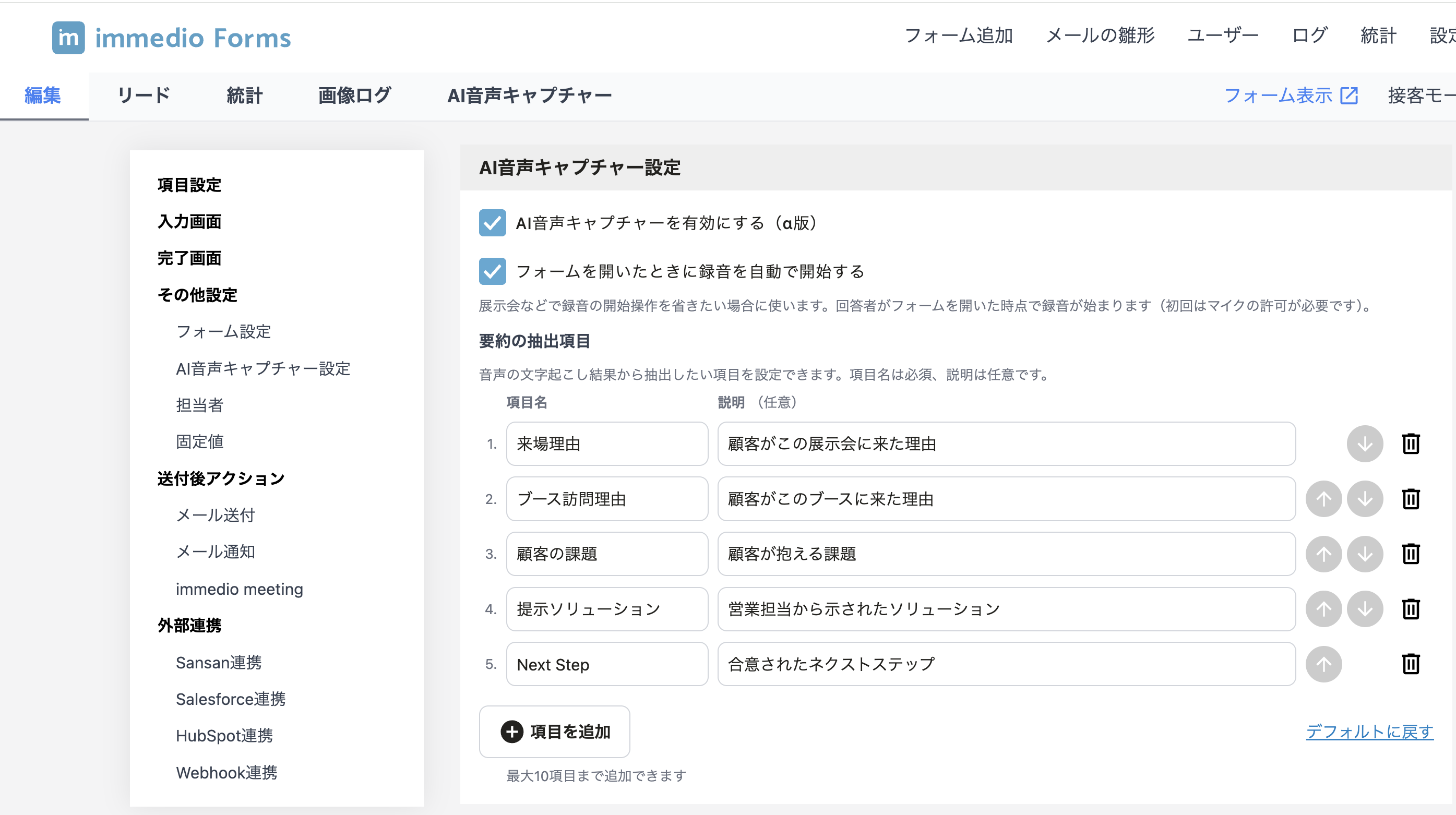
AI音声キャプチャーはフォームごとに有効化します。フォーム編集画面のサイドメニューから「その他設定」を開き、「AI音声キャプチャー設定」セクションにある「AI音声キャプチャーを有効にする(α版)」をオンにして保存してください。
設定を有効にしたフォームを開くと、フォーム画面に音声録音UIが表示されます。
接客モードと組み合わせて使用することも可能です。接客モードを有効にすると、録音した要約に担当者情報が記録されます。
なお、フォームをコピーすると、AI音声キャプチャー設定(有効/無効、要約の抽出項目)もコピー先のフォームに引き継がれます。
 ### 録音を自動で開始する
「AI音声キャプチャーを有効にする(α版)」をオンにすると、その下に「フォームを開いたときに録音を自動で開始する」が表示されます。オンにすると、回答者がフォームを開いた時点で録音が始まります。
展示会などで録音の開始操作を省きたい場合に使います。初期状態はオフです。
自動録音の場合もブラウザのマイク使用許可が必要です。許可されるまで録音は始まりませんのでご注意ください。
## 録音から要約までの流れ
### PCの場合
1. フォーム画面の右側に録音ペインが表示されます
2. 録音ボタンをクリックすると録音が開始されます
3. 録音中はリアルタイムで文字起こしが表示されます
4. 停止ボタンをクリックすると録音が終了し、「要約生成中」と表示されます
5. 要約が完了すると、ペインに要約テキストが表示されます。コピーボタンで要約をクリップボードにコピーできます
6. 要約生成中や完了後でも、すぐに次の録音を開始できます
ペインは右上の閉じるボタンで折りたたむことができます。折りたたんだ状態では、画面右端に開くボタンが表示されます。
### スマートフォンの場合
1. フォーム画面の上部に録音バーが表示されます
2. 録音ボタンをタップすると録音が開始されます
3. 下矢印ボタンをタップすると、文字起こしや要約を確認できるパネルが展開されます
4. 停止ボタンをタップすると録音が終了し、要約が生成されます
5. 要約生成中でも、録音ボタンから次の録音を開始できます
### 一時停止・再開
録音中に一時停止ボタンをクリックすると録音が一時停止されます。再開ボタンをクリックすると録音が再開されます。
### 録音時間の上限
1回の録音は最大45分です。上限に達すると自動的に録音が停止し、要約が生成されます。
## 要約の抽出項目
AIに抽出させる要約項目は、フォームごとに「AI音声キャプチャー設定」セクションで設定できます。設定しない場合は、後述のデフォルト項目で要約が生成されます。
会話内容から該当する情報が読み取れない項目には「言及なし」と記載されます。
### デフォルトの抽出項目
抽出項目を設定していない場合、以下の5項目で要約が生成されます。
| # | 項目 | 説明 |
| - | --------- | ----------------- |
| 1 | 来場理由 | 顧客がこの展示会に来た理由 |
| 2 | ブース訪問理由 | 顧客がこのブースに寄ってくれた理由 |
| 3 | 顧客の課題 | 顧客が抱える課題 |
| 4 | 提示ソリューション | 営業担当から示されたソリューション |
| 5 | Next Step | 合意されたネクストステップ |
「AI音声キャプチャー設定」セクションの「デフォルト項目を表示」をクリックすると、現時点のデフォルト項目を画面上で確認できます。
### 抽出項目をカスタマイズする
フォームの目的に合わせて、抽出項目を自由に設定できます。「デフォルト項目をコピーして編集」をクリックするとデフォルト項目が編集可能な状態でセットされるので、そこから項目を書き換えるのが簡単です。ゼロから設定したい場合は「項目を追加」ボタンから新しい行を追加できます。
各項目で設定・操作できる内容の詳細は [フォーム詳細 > 編集](/immedio-forms/form-detail/edit.md#voice-capture-settings) の「AI音声キャプチャー設定」を参照してください。
項目名は必須のため、空欄のまま保存しようとするとエラーになります。
抽出項目を変更しても、過去に生成済みの要約には影響しません。変更後に新規録音した分から、新しい項目で要約が生成されます。
すべての項目を削除した状態で保存すると、再びデフォルト項目での要約に戻ります。
## AI回答アシスト
録音した会話内容から、フォームの各設問に対する回答案をAIが自動生成し、設問の下に提案として表示する機能です。「適用」操作でフォーム入力欄に反映できます。
AI音声キャプチャーが有効なフォームで自動的に動作します(AI回答アシスト単体のON/OFF設定はありません)。対応している設問タイプは [フォーム詳細 > 編集](/immedio-forms/form-detail/edit.md#ai-answer-assist) の「AI回答アシスト」を参照してください。
### 使い方
**リード入力画面**
1. 録音を停止すると、対象設問の下に回答案が順次表示されます
2. 設問ごとに「適用」ボタンで反映、もしくは画面上部の「すべて適用」で一括反映できます
3. 適用した回答案はそのまま編集も可能です
**リード編集画面(接客モード)**
紐づいた録音セッションがある場合、リード編集画面でも回答案が表示され、入力画面と同じように適用できます。
### 注意事項
* 回答案はAIが自動生成するため、実際の会話内容と異なる場合があります
* 該当する情報が会話中になかった設問には提案は表示されません
* 選択肢のラベルを後から変更すると、過去に生成された回答案が適用できなくなることがあります
## リードへの紐づけ
録音中または要約生成中にフォームを送信すると、そのリードに録音セッションが自動で紐づきます。要約が完了していなくても紐づけは行われ、要約が完了すると管理画面から確認できるようになります。
録音中にフォームを送信した場合は、録音が自動的に停止されます。
## AI音声キャプチャー一覧
管理画面のフォーム詳細から「AI音声キャプチャー」タブをクリックすると、録音セッションの一覧を確認できます。
### 一覧の表示項目
| 項目 | 説明 |
| ----- | -------------- |
| 日時 | 録音が開始された日時 |
| 担当者 | 接客モードで設定した担当者名 |
| ステータス | 録音の状態(完了、中断など) |
| 録音時間 | 録音の長さ |
| 要約 | AIが生成した要約の先頭部分 |
| リード | 紐づいているリードの情報 |
### フィルター
一覧は以下の条件でフィルターできます。
| フィルター | 説明 |
| -------- | ----------------------- |
| 担当者 | 担当者名で絞り込み |
| 要約内容 | 要約テキストで絞り込み |
| リード紐づけ状態 | 全て / 紐づけ済み / 未紐づけ で絞り込み |
### 会話の記録の確認
一覧の行をクリックして詳細を開くと、要約の全文に加えて、話者分離済みの会話の記録と文字起こしの原文を確認できます。表示内容の詳細は [フォーム詳細 > AI音声キャプチャー](/immedio-forms/form-detail/voice-capture.md) を参照してください。
### リードの手動紐づけ・解除
一覧から要約の詳細を開き、「リードに紐づける」ボタンからリードを選択して紐づけることができます。紐づけを解除したい場合は「紐づけ解除」ボタンをクリックします。
## リード編集画面での要約確認
接客モードのリード編集画面(リード一覧から選択してアクセス)では、そのリードに紐づいた要約がある場合、画面右側のペイン(PCの場合)または上部のトグル(スマートフォンの場合)に要約が表示されます。紐づいた要約がない場合は表示されません。
## リード一覧での要約確認
管理画面のリード一覧では、AI音声キャプチャーの要約が紐づいたリードに「AI音声キャプチャー」列が表示されます。セルをクリックすると要約の全文をポップアップで確認できます。この列は読み取り専用です。
## 注意事項
* この機能はα版です。想定外の挙動の発生や予告なく仕様が変更される場合があります
* 新エディタで作成されたフォームでのみ利用可能です
* 録音した音声ファイルはサーバーに保存されます。あわせて文字起こしテキスト・話者分離済みテキスト・AI要約も保存されます
* 録音にはブラウザのマイク使用許可が必要です。マイクの使用が許可されていない場合はエラーメッセージが表示されます
* Safari または Chrome での利用を推奨します。Slackなどのアプリ内ブラウザでは一部機能(画面スリープ防止など)が動作しない場合があります
* 1回の録音は最大45分です
* 同じブラウザの別タブで新しく録音を開始すると、それまで録音していたタブの録音は終了し、そのまま要約の生成に進みます。1台の端末を続けて使うときに、前の接客の録音が残り続けないようにするためです(録音時間が5秒未満の場合は破棄され、要約は生成されません)。ただし停止できるのは同じドメイン・同じブラウザで開いているタブどうしだけです。カスタムドメインの利用などでURLのドメイン部分が異なる場合や、別のブラウザで開いている場合は、前の録音は停止せずそのまま続きます
* 通信が不安定な場合、録音が中断される可能性があります。中断された場合は自動的に再接続を試みますが、復帰できない場合は録音が終了します。中断までに認識されたテキストはサーバーに保存されています
* スマートフォンで画面がスリープした場合、復帰時に自動で再接続を試みますが、スリープ時間が長い場合は録音が終了することがあります
* 要約の内容はAIによる自動生成のため、実際の会話内容と異なる場合があります
---
# Agent Instructions
This documentation is published with GitBook. GitBook is the documentation platform designed so that both humans and AI agents can read, navigate, and reason over technical content effectively. Learn more at gitbook.com.
## Querying This Documentation
If you need additional information that is not directly available in this page, you can query the documentation dynamically by asking a question.
Perform an HTTP GET request on the current page URL with the `ask` query parameter, and the optional `goal` query parameter:
```
GET https://docs.immedio.io/immedio-forms/guides/form-distribution/ai-voice-capture.md?ask=&goal=
```
`ask` is the immediate question: it should be specific, self-contained, and written in natural language.
`goal` is optional and describes the broader end goal you are ultimately trying to accomplish on behalf of the user. GitBook uses it to tailor the answer towards what is most useful for that goal.
The response will contain a direct answer to the question and relevant excerpts and sources from the documentation.
Use this mechanism when the answer is not explicitly present in the current page, you need clarification or additional context, or you want to retrieve related documentation sections.
### 録音を自動で開始する
「AI音声キャプチャーを有効にする(α版)」をオンにすると、その下に「フォームを開いたときに録音を自動で開始する」が表示されます。オンにすると、回答者がフォームを開いた時点で録音が始まります。
展示会などで録音の開始操作を省きたい場合に使います。初期状態はオフです。
自動録音の場合もブラウザのマイク使用許可が必要です。許可されるまで録音は始まりませんのでご注意ください。
## 録音から要約までの流れ
### PCの場合
1. フォーム画面の右側に録音ペインが表示されます
2. 録音ボタンをクリックすると録音が開始されます
3. 録音中はリアルタイムで文字起こしが表示されます
4. 停止ボタンをクリックすると録音が終了し、「要約生成中」と表示されます
5. 要約が完了すると、ペインに要約テキストが表示されます。コピーボタンで要約をクリップボードにコピーできます
6. 要約生成中や完了後でも、すぐに次の録音を開始できます
ペインは右上の閉じるボタンで折りたたむことができます。折りたたんだ状態では、画面右端に開くボタンが表示されます。
### スマートフォンの場合
1. フォーム画面の上部に録音バーが表示されます
2. 録音ボタンをタップすると録音が開始されます
3. 下矢印ボタンをタップすると、文字起こしや要約を確認できるパネルが展開されます
4. 停止ボタンをタップすると録音が終了し、要約が生成されます
5. 要約生成中でも、録音ボタンから次の録音を開始できます
### 一時停止・再開
録音中に一時停止ボタンをクリックすると録音が一時停止されます。再開ボタンをクリックすると録音が再開されます。
### 録音時間の上限
1回の録音は最大45分です。上限に達すると自動的に録音が停止し、要約が生成されます。
## 要約の抽出項目
AIに抽出させる要約項目は、フォームごとに「AI音声キャプチャー設定」セクションで設定できます。設定しない場合は、後述のデフォルト項目で要約が生成されます。
会話内容から該当する情報が読み取れない項目には「言及なし」と記載されます。
### デフォルトの抽出項目
抽出項目を設定していない場合、以下の5項目で要約が生成されます。
| # | 項目 | 説明 |
| - | --------- | ----------------- |
| 1 | 来場理由 | 顧客がこの展示会に来た理由 |
| 2 | ブース訪問理由 | 顧客がこのブースに寄ってくれた理由 |
| 3 | 顧客の課題 | 顧客が抱える課題 |
| 4 | 提示ソリューション | 営業担当から示されたソリューション |
| 5 | Next Step | 合意されたネクストステップ |
「AI音声キャプチャー設定」セクションの「デフォルト項目を表示」をクリックすると、現時点のデフォルト項目を画面上で確認できます。
### 抽出項目をカスタマイズする
フォームの目的に合わせて、抽出項目を自由に設定できます。「デフォルト項目をコピーして編集」をクリックするとデフォルト項目が編集可能な状態でセットされるので、そこから項目を書き換えるのが簡単です。ゼロから設定したい場合は「項目を追加」ボタンから新しい行を追加できます。
各項目で設定・操作できる内容の詳細は [フォーム詳細 > 編集](/immedio-forms/form-detail/edit.md#voice-capture-settings) の「AI音声キャプチャー設定」を参照してください。
項目名は必須のため、空欄のまま保存しようとするとエラーになります。
抽出項目を変更しても、過去に生成済みの要約には影響しません。変更後に新規録音した分から、新しい項目で要約が生成されます。
すべての項目を削除した状態で保存すると、再びデフォルト項目での要約に戻ります。
## AI回答アシスト
録音した会話内容から、フォームの各設問に対する回答案をAIが自動生成し、設問の下に提案として表示する機能です。「適用」操作でフォーム入力欄に反映できます。
AI音声キャプチャーが有効なフォームで自動的に動作します(AI回答アシスト単体のON/OFF設定はありません)。対応している設問タイプは [フォーム詳細 > 編集](/immedio-forms/form-detail/edit.md#ai-answer-assist) の「AI回答アシスト」を参照してください。
### 使い方
**リード入力画面**
1. 録音を停止すると、対象設問の下に回答案が順次表示されます
2. 設問ごとに「適用」ボタンで反映、もしくは画面上部の「すべて適用」で一括反映できます
3. 適用した回答案はそのまま編集も可能です
**リード編集画面(接客モード)**
紐づいた録音セッションがある場合、リード編集画面でも回答案が表示され、入力画面と同じように適用できます。
### 注意事項
* 回答案はAIが自動生成するため、実際の会話内容と異なる場合があります
* 該当する情報が会話中になかった設問には提案は表示されません
* 選択肢のラベルを後から変更すると、過去に生成された回答案が適用できなくなることがあります
## リードへの紐づけ
録音中または要約生成中にフォームを送信すると、そのリードに録音セッションが自動で紐づきます。要約が完了していなくても紐づけは行われ、要約が完了すると管理画面から確認できるようになります。
録音中にフォームを送信した場合は、録音が自動的に停止されます。
## AI音声キャプチャー一覧
管理画面のフォーム詳細から「AI音声キャプチャー」タブをクリックすると、録音セッションの一覧を確認できます。
### 一覧の表示項目
| 項目 | 説明 |
| ----- | -------------- |
| 日時 | 録音が開始された日時 |
| 担当者 | 接客モードで設定した担当者名 |
| ステータス | 録音の状態(完了、中断など) |
| 録音時間 | 録音の長さ |
| 要約 | AIが生成した要約の先頭部分 |
| リード | 紐づいているリードの情報 |
### フィルター
一覧は以下の条件でフィルターできます。
| フィルター | 説明 |
| -------- | ----------------------- |
| 担当者 | 担当者名で絞り込み |
| 要約内容 | 要約テキストで絞り込み |
| リード紐づけ状態 | 全て / 紐づけ済み / 未紐づけ で絞り込み |
### 会話の記録の確認
一覧の行をクリックして詳細を開くと、要約の全文に加えて、話者分離済みの会話の記録と文字起こしの原文を確認できます。表示内容の詳細は [フォーム詳細 > AI音声キャプチャー](/immedio-forms/form-detail/voice-capture.md) を参照してください。
### リードの手動紐づけ・解除
一覧から要約の詳細を開き、「リードに紐づける」ボタンからリードを選択して紐づけることができます。紐づけを解除したい場合は「紐づけ解除」ボタンをクリックします。
## リード編集画面での要約確認
接客モードのリード編集画面(リード一覧から選択してアクセス)では、そのリードに紐づいた要約がある場合、画面右側のペイン(PCの場合)または上部のトグル(スマートフォンの場合)に要約が表示されます。紐づいた要約がない場合は表示されません。
## リード一覧での要約確認
管理画面のリード一覧では、AI音声キャプチャーの要約が紐づいたリードに「AI音声キャプチャー」列が表示されます。セルをクリックすると要約の全文をポップアップで確認できます。この列は読み取り専用です。
## 注意事項
* この機能はα版です。想定外の挙動の発生や予告なく仕様が変更される場合があります
* 新エディタで作成されたフォームでのみ利用可能です
* 録音した音声ファイルはサーバーに保存されます。あわせて文字起こしテキスト・話者分離済みテキスト・AI要約も保存されます
* 録音にはブラウザのマイク使用許可が必要です。マイクの使用が許可されていない場合はエラーメッセージが表示されます
* Safari または Chrome での利用を推奨します。Slackなどのアプリ内ブラウザでは一部機能(画面スリープ防止など)が動作しない場合があります
* 1回の録音は最大45分です
* 同じブラウザの別タブで新しく録音を開始すると、それまで録音していたタブの録音は終了し、そのまま要約の生成に進みます。1台の端末を続けて使うときに、前の接客の録音が残り続けないようにするためです(録音時間が5秒未満の場合は破棄され、要約は生成されません)。ただし停止できるのは同じドメイン・同じブラウザで開いているタブどうしだけです。カスタムドメインの利用などでURLのドメイン部分が異なる場合や、別のブラウザで開いている場合は、前の録音は停止せずそのまま続きます
* 通信が不安定な場合、録音が中断される可能性があります。中断された場合は自動的に再接続を試みますが、復帰できない場合は録音が終了します。中断までに認識されたテキストはサーバーに保存されています
* スマートフォンで画面がスリープした場合、復帰時に自動で再接続を試みますが、スリープ時間が長い場合は録音が終了することがあります
* 要約の内容はAIによる自動生成のため、実際の会話内容と異なる場合があります
---
# Agent Instructions
This documentation is published with GitBook. GitBook is the documentation platform designed so that both humans and AI agents can read, navigate, and reason over technical content effectively. Learn more at gitbook.com.
## Querying This Documentation
If you need additional information that is not directly available in this page, you can query the documentation dynamically by asking a question.
Perform an HTTP GET request on the current page URL with the `ask` query parameter, and the optional `goal` query parameter:
```
GET https://docs.immedio.io/immedio-forms/guides/form-distribution/ai-voice-capture.md?ask=&goal=
```
`ask` is the immediate question: it should be specific, self-contained, and written in natural language.
`goal` is optional and describes the broader end goal you are ultimately trying to accomplish on behalf of the user. GitBook uses it to tailor the answer towards what is most useful for that goal.
The response will contain a direct answer to the question and relevant excerpts and sources from the documentation.
Use this mechanism when the answer is not explicitly present in the current page, you need clarification or additional context, or you want to retrieve related documentation sections.