> For the complete documentation index, see [llms.txt](https://docs.immedio.io/llms.txt). Markdown versions of documentation pages are available by appending `.md` to page URLs; this page is available as [Markdown](https://docs.immedio.io/immedio-forms/guides/form-creation/copy-to-new-editor.md).
# 新エディタへコピーする
旧エディタで作成したフォームを新エディタのフォームとしてコピーする
旧エディタで作成したフォームを、新エディタのフォームとしてコピーできます。
展示会ごとに過去のフォームをコピーして使い回している場合など、これまで作り込んできた設定を活かしたまま新エディタをお使いいただけます。
### コピーの方法
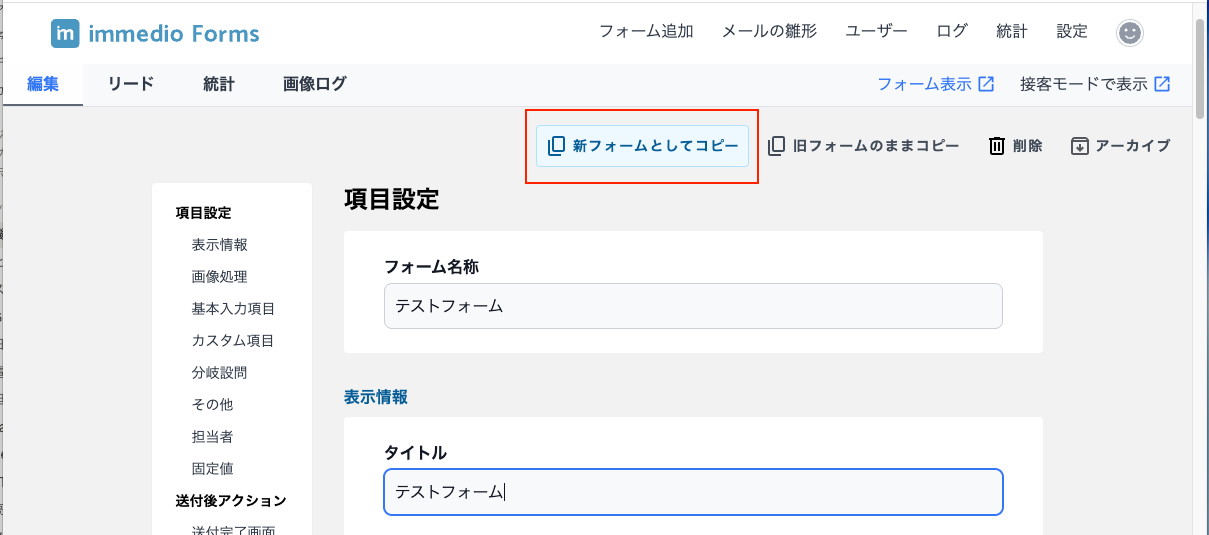
1. 旧エディタで作成したフォームの編集画面を開きます
2. 画面上部の「新フォームとしてコピー」をクリックします
3. 確認画面の内容を確認し、「コピーを作成」をクリックします
4. 新しいタブでコピーされたフォームが開きます
**コピー元のフォームはそのまま残ります。** 設定が変更されたり削除されたりすることはありませんので、安心してお試しください。
### 引き継がれない設定
新エディタに同じ機能がない設定は、コピー時に引き継がれません。**該当する設定がある場合は、コピーを実行する前の確認画面に一覧で表示されます。**
| 設定 | 対象 | コピー後 | 対処 |
| --------------- | ----------------------- | ------------------------------- | ------------------------------ |
| 「その他」を追加 | カスタム項目のラジオボタン・チェックボックス | 選択肢はそのまま作成されますが、自由記述の入力欄が無くなります | 下記の手順で作り直せます |
| 全角英数字を半角に変換 | カスタム項目のテキスト入力・フリーテキスト入力 | 入力された全角英数字が半角に変換されなくなります | 補足欄に「半角でご入力ください」と記載するなどご対応ください |
| 全角英数字を半角に変換 | 接客メモの項目 | 入力された全角英数字が半角に変換されなくなります | 同上 |
| 「非表示にする」項目の「必須」 | 基本入力項目 | 必須の設定が解除されます | 非表示のまま必ず値を入れたい場合は「固定値」をご利用ください |
#### 「その他」の作り直し手順
新エディタでは、選択肢と自由記述の入力欄を分けて設定します。
1. 選択肢に「その他」を追加する
2. その下に「テキスト入力」の設問を追加する
3. 追加した設問の「表示条件」で、「その他」が選ばれたときだけ表示するよう設定する
設定方法は [セクション送り・分岐を設定する](/immedio-forms/guides/new-editor/create-sections.md) をご覧ください。
### 新フォームで変更が必要な設定
コピーはできますが、**そのままでは新フォームで「更新を保存」ができない設定**です。該当する設定がある場合は、コピーを実行する前の確認画面に一覧で表示されます。**コピー後に新フォーム側で変更してください。**
| 設定 | 対象 | 対処 |
| -------------- | ----------- | ------------------------------------------------------------------- |
| 使用できない文字を含む識別子 | カスタム項目・分岐設問 | 識別子に半角スペースや半角記号(`.` や `/` など)が含まれている場合は、コピー後に該当の設問の「識別子」から取り除いてください |
| 識別子が未入力 | 分岐設問 | 新フォームでは識別子が必須です。コピー後に入力してください |
変更が必要なのは「識別子」だけです。**回答者に表示される設問文はそのままで問題ありません。**
> 識別子を変更すると、変更後に届いた回答は新しい識別子で記録されます。CSVの見出しや外部連携の項目名として識別子をお使いの場合は、あわせてご確認ください。
### コピーできない条件
| 条件 | 対処 |
| ------------------------- | --------------------------------------------------------- |
| 同じ設問の中に、まったく同じ文言の選択肢が複数ある | 確認画面の「該当の設問を修正する」からコピー元の該当箇所に移動できます。文言を変更してから、もう一度お試しください |
### 設定の置き場所・見え方の違い
**作り直しの必要はありません。** 新エディタでは編集画面での置き場所が変わるものがあります。**回答者から見た画面は、選択肢の並びを除いて変わりません。**
| 設定 | 旧エディタでの場所 | 新エディタでの場所 |
| ---------------------------- | ------------- | -------------- |
| 「接客メモで入力」にしたカスタム項目 | カスタム項目 | 完了画面 > 接客メモ |
| 「接客メモで入力」にした「名刺背面の撮影」「メモの撮影」 | 画像処理 | 完了画面 > 接客メモ |
| 「部署/役職」 | 基本入力項目(1つの設定) | 「部署」「役職」の2つの設問 |
#### 接客メモについて
旧エディタでは、カスタム項目に「接客メモで入力」のチェックを入れて、回答フォームに表示しないようにしていました。名刺背面の撮影・メモの撮影も同様です。
新エディタでは「フォームの設問」と「接客メモの項目」が別の場所に分かれており、コピーすると該当の項目は **完了画面 > 接客メモ** にまとまります。
**回答者と担当者から見た画面の流れは変わりません。** これまでどおり、回答を送信したあとの完了画面に「接客メモの入力」が表示されます。
なお、コピー後にフォームの設問と接客メモの項目を入れ替えたい場合は、チェックの付け外しではなく、片方で削除してもう片方で作成し直す操作になります。
#### 「部署/役職」について
旧エディタでは「部署/役職」の「使用する」を有効にすると、部署と役職の2つの入力欄が表示されていました。新エディタでは、それぞれ独立した設問になるため、**どちらか一方だけを削除できます。**
#### 選択肢の並びについて
新エディタでは選択肢が縦一列で表示されます。設定で変更することはできません。なお、接客メモの項目は旧エディタと同じ並びのままです。
### リードデータの扱い
コピーしたフォームは、コピー元とは別のフォームとして扱われます。**コピー元のフォームに蓄積されたリードデータは、コピー先には引き継がれません。**
過去のリードデータは、これまでどおりコピー元のフォームからご確認いただけます。件数は確認画面にも表示されます。
### コピー後の確認事項
公開する前に、以下をご確認ください。
| 確認すること | 補足 |
| --------------------- | ---------------------- |
| 引き継がれない設定の作り直しが済んでいるか | コピー時の確認画面に表示された内容 |
| 項目の並びや必須設定が意図どおりか | 回答フォームのプレビューでご確認いただけます |
| 外部連携の設定が引き継がれているか | Salesforce・HubSpot など |
| フォームのURLの差し替えが必要か | コピー元とは別のURLになります |
### 引き継がれる設定
上記以外の設定は引き継がれます。主なものは以下のとおりです。
* 基本入力項目(氏名・会社名・メールアドレス・電話番号・住所など)と必須設定
* カスタム項目(すべての種類)と、識別子・タイトル・補足・初期値・プレースホルダー(識別子に使用できない文字が含まれる場合は、上記[新フォームで変更が必要な設定](#required-changes)をご覧ください)
* セクション送り・分岐設問と、その表示条件
* 公開期間、送信後のアクション(メッセージ表示・リダイレクト)、フォームの基本色
* 企業情報の取得(イチサン・スタンデ)
* 各種連携(Salesforce・HubSpot・Slack通知・Webhook)
* お礼メール、新規回答のメール通知
* 認証済担当者、固定値
---
# Agent Instructions
This documentation is published with GitBook. GitBook is the documentation platform designed so that both humans and AI agents can read, navigate, and reason over technical content effectively. Learn more at gitbook.com.
## Querying This Documentation
If you need additional information that is not directly available in this page, you can query the documentation dynamically by asking a question.
Perform an HTTP GET request on the current page URL with the `ask` query parameter, and the optional `goal` query parameter:
```
GET https://docs.immedio.io/immedio-forms/guides/form-creation/copy-to-new-editor.md?ask=&goal=
```
`ask` is the immediate question: it should be specific, self-contained, and written in natural language.
`goal` is optional and describes the broader end goal you are ultimately trying to accomplish on behalf of the user. GitBook uses it to tailor the answer towards what is most useful for that goal.
The response will contain a direct answer to the question and relevant excerpts and sources from the documentation.
Use this mechanism when the answer is not explicitly present in the current page, you need clarification or additional context, or you want to retrieve related documentation sections.