> For the complete documentation index, see [llms.txt](https://docs.immedio.io/llms.txt). Markdown versions of documentation pages are available by appending `.md` to page URLs; this page is available as [Markdown](https://docs.immedio.io/immedio-forms/form-detail/edit.md).
# 編集
フォームの新規作成・編集を行う画面の仕様
フォームを新規に作成、または既存フォームを編集する画面です。新規作成・編集のいずれの場合も、本ページを参考にご利用ください。
## 基本設定
| 大項目 | 項目 | 備考 |
| ---- | --------------------- | ------------------------------------------------------- |
| 項目設定 | フォーム名称 | 内部管理用の名称 |
| | 表示タイトル | フォーム画面に表示されるタイトル |
| | 表示説明 | タイトルの下に表示される文 |
| その他 | フォームの基本色 | |
| | 公開期間を指定する | |
| | 回答の編集を許可する | これをチェックすると、フォーム送信直後に編集画面に戻ることが可能です |
| | 未入力の必須項目数を表示する | フォーム右下に未入力の項目数が表示されます(EFO機能) |
| | リアルタイムエラーチェックを有効にする | 入力内容にエラーが有る際に表示されます(EFO機能) |
| | 入力途中保存を有効にする | 途中までに入力してフォームを離れた際、再アクセス時に入力済みデータを表示します(EFO機能) |
| | 前のセクションに戻る場合、入力値を破棄する | デフォルトではあるセクションから1つ前に戻った際に入力値が保存されますが、破棄にしたい場合はチェックして下さい |
## 入力画面の設定
セクションに追加できる項目には大きく3種類あります。
### 画像処理
名刺画像等のデータを取り込む際に使います。
| 項目名 | 備考 |
| -------- | -------------------------- |
| 名刺の撮影(表) | 名刺を撮影し、OCRでデータを基本項目に取り込みます |
| 名刺の撮影(裏) | 名刺の裏面画像を撮影します |
| メモの撮影 | メモの画像を撮影します |
それぞれの機能には以下のオプション設定があります。
| 機能 | 備考 | 使える画像 |
| ----------------- | ------------------------------------ | ------ |
| プレビューを使用する | 名刺のデータ化結果をフォーム反映前にプレビューできます | 名刺表 |
| AIを使用する | 名刺のデータ化にOCRでは無くAIを使用します | 名刺表 |
| 写真ライブラリからの選択を許可する | カメラからではなく、端末のライブラリからもアップロードできるようにします | 全て |
| OCRを使用する | 画像データをOCRで文字起こしします | 名刺裏、メモ |
### 基本項目
基本項目は名刺に一般的に含まれる項目で、名刺の表面からOCRされた結果が自動で反映されます。設定できる項目とオプションは以下のとおりです。
| 項目 | 備考 |
| ------- | ---------------------------------------------------------------------------------------------------------------------- |
| メールアドレス | 「重複を許可する」をOnにすると、フォーム内でのメールアドレスの重複を許可します |
| 会社名 | 会社情報の補足で、イチサン・ST\&Eなどの外部DBから取得する項目を設定できます(ST\&Eは別途契約の上アカウントキーが必要です)。DBから取得した情報をフォームに表示する際は、「捕捉項目をフォーム画面に表示する」をOnにして下さい |
| 役職 | |
| 部署 | |
| 電話番号 | |
| FAX | |
| 携帯電話 | |
| 住所 | 「都道府県のみ」をOnにすると都道府県のみがデータ化されます |
| 郵便番号 | |
| 名前 | 「姓名を分ける」をOnにすると姓名の入力欄が分割されます |
| WEB | WebサイトURLが入力されます |
* デフォルトでは項目タイプと設問名が同一ですが、フォームでの表示名を変更する際は設問名を編集して下さい。
* 全角英数字を自動で半角に変換する際は、「全角英数字を半角に変換」にチェックを入れて下さい
### カスタム項目
フォーム内でのアンケートはカスタム項目で設定できます。
| 項目 | 備考 |
| -------- | ----------------------------------- |
| 一行テキスト | hidden項目にする場合は「非表示にする」にチェックを入れて下さい。 |
| 複数行テキスト | |
| ラジオボタン | |
| セレクトボックス | 選択肢が1つのボックスの中で列挙され、検索も可能になります。 |
| チェックボックス | |
| 均等目盛 | |
| 日付 | |
| 画像 | アンケートで顧客に参照して欲しい画像がある際に利用します。 |
各項目で設定できるオプションは以下のとおりです。
| 項目 | 備考 |
| -------- | ---------------------------------------- |
| プレースホルダー | テキスト入力欄でプレースホルダーとして表示されるもの |
| 補足 | 設問の下に補足として表示 |
| 初期値 | 複数行テキストで回答のガイドとして事前に文字列を入力しておきたい際にご利用下さい |
## Salesforce連携
フォームの回答をSalesforceへ連携したり、Salesforce上の既存情報をフォーム画面に表示したりできます。いずれもご利用にあたっては、事前に「テナント設定」>「Salesforce設定」でSalesforce認証を行なって下さい([→詳しくはこちら](/immedio-forms/guides/salesforce-integration/setup.md))。
### リードをSalesforceに転送
フォームの回答をSalesforceへ連携します。どの設問をSalesforceのどの項目に入れるかは、Salesforce側のマッピング設定で指定します([→詳しくはこちら](/immedio-forms/guides/salesforce-integration/mapping.md))。
**この設定をOnにしていない場合、フォームの回答はSalesforceに送られません。** マッピング設定を行っていても連携されませんので、Salesforce連携をご利用の際は必ずOnにして下さい。なお、Onにする前に送信された回答は自動では送られませんが、「リード」画面から対象の回答を選択して手動でSalesforceへ送ることができます。
#### 連携される設問
| 設問の種類 | 連携 | 備考 |
| ------ | -- | -------------------------- |
| 基本入力項目 | ○ | メールアドレス、会社名、電話番号など |
| カスタム項目 | ○ | 一行テキスト、ラジオボタン、日付など |
| 接客メモ | ○ | 接客メモとして入力する項目 |
| 条件分岐設問 | ○ | 親設問の選択肢に応じて表示される子設問も連携されます |
旧エディタで作成したフォームの場合、セクション内に配置した設問は連携されません。フォームに直接追加したカスタム項目のみが連携の対象となります。
#### 設問を作成する際の注意
連携先となるSalesforceの項目には、項目型ごとに入力できる値の制約があります。フォームの設問は、連携先の項目に合わせて設計して下さい。
* **連携先に指定できる項目型には対応範囲があります。** マッピング設定で選択できる場合でも連携されない項目型があるため、設問を設計する前に [マッピング先に指定できる項目型](/immedio-forms/guides/salesforce-integration/mapping.md#supported-items) をご確認下さい。
* **自由記述など文字数が多くなる設問**は、連携先にロングテキストエリアをご利用下さい。テキストエリアは255文字までのため、超えると連携に失敗します。
* **ラジオボタンやチェックボックスをSalesforceの選択リストへ連携する場合**は、フォームの選択肢とSalesforce側の選択肢の値を揃えて下さい。一致しない値は連携に失敗します。
* **メールアドレスをSalesforceのメール項目へ連携する場合**は、基本入力項目の「メールアドレス」をご利用下さい。
* このほか、連携先の項目に入力規則などの制限が設定されている場合、その条件を満たさない回答は連携に失敗します。連携先の項目にどのような制限が設定されているかをあらかじめご確認下さい。
### Salesforce情報の取得
名刺を取り込んだ際や、メールアドレス・会社名を入力した際に、Salesforce上の既存情報をフォーム画面の下部に表示できます。過去の接点や既存取引の有無を、接客中にその場で確認したい場合にご利用下さい。
| 設定項目 | 説明 |
| ----------------------- | ---------------------------------------------------------------- |
| Salesforceからリード情報を取得 | メールアドレスをもとにリードを検索します。表示する項目を指定できます |
| Salesforceから取引先責任者情報を取得 | メールアドレスをもとに取引先責任者を検索します。表示する項目を指定できます |
| Salesforceから取引先情報を取得 | 法人番号をもとに取引先を検索します。表示する項目を指定できます |
| 取引先の法人番号項目名 | Salesforceの取引先で法人番号を保持している項目名を入力します。カスタム項目のため、項目名はご利用の組織ごとに異なります |
「Salesforceから取引先情報を取得」は法人番号を使って検索するため、「基本入力項目」>「会社名」>「会社情報の補足」で**イチサン**または**ST\&E**を有効にして下さい。法人番号が取得できないと、取引先の検索ができません。
設定手順の詳細は [フォーム上でSalesforceのリード・取引責任者・取引先情報を引用する](/immedio-forms/guides/salesforce-integration/referring-salesforce.md) を参照してください。
## その他設定
### AI音声キャプチャー設定
AIに抽出させる要約項目を、フォームごとにカスタマイズできます。各項目で設定・操作できる内容は以下の通りです。
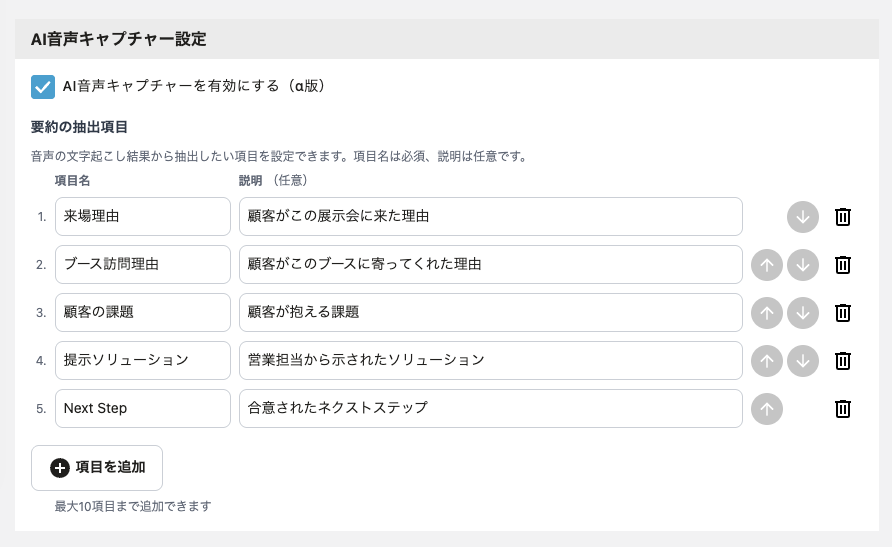 | 項目・操作 | 説明 |
| -------- | ----------------------------------------- |
| 項目名(必須) | AIに抽出させる項目の見出しです。最大50文字 |
| 説明(任意) | どのような情報を抽出してほしいかをAIに伝える補足です。最大200文字 |
| 並び替え | 各行の上下矢印ボタンで順序を入れ替えられます。要約結果は設定した順序で出力されます |
| 削除 | ゴミ箱アイコンで該当行を削除できます |
| 項目の追加 | 「項目を追加」ボタンで新規行を追加します。最大10項目まで設定できます |
| デフォルトに戻す | カスタム項目を設定済みの場合、「デフォルトに戻す」リンクから初期状態に戻せます |
設定の使い方やデフォルト項目の内容は [AI音声キャプチャーで接客の会話から要約を作成する(α版)](/immedio-forms/guides/form-distribution/ai-voice-capture.md) を参照してください。
### AI回答アシスト
AI音声キャプチャーで録音した会話内容から、フォームの各設問に対する回答案をAIが自動生成し、設問の下に提案として表示する機能です。
* **有効化条件**: AI音声キャプチャーが有効なフォームで自動的に動作します(AI回答アシスト単体のON/OFF設定はありません)
* **対象設問タイプ**: 1行テキスト、複数行テキスト、ラジオボタン、セレクトボックス、チェックボックス、日付、日時
* **対象外**: 基本項目(名刺の撮影でカバー)、画像、均等目盛
機能の使い方は [AI音声キャプチャーで接客の会話から要約を作成する(α版)](/immedio-forms/guides/form-distribution/ai-voice-capture.md) の「AI回答アシスト」セクションを参照してください。
---
# Agent Instructions
This documentation is published with GitBook. GitBook is the documentation platform designed so that both humans and AI agents can read, navigate, and reason over technical content effectively. Learn more at gitbook.com.
## Querying This Documentation
If you need additional information that is not directly available in this page, you can query the documentation dynamically by asking a question.
Perform an HTTP GET request on the current page URL with the `ask` query parameter, and the optional `goal` query parameter:
```
GET https://docs.immedio.io/immedio-forms/form-detail/edit.md?ask=&goal=
```
`ask` is the immediate question: it should be specific, self-contained, and written in natural language.
`goal` is optional and describes the broader end goal you are ultimately trying to accomplish on behalf of the user. GitBook uses it to tailor the answer towards what is most useful for that goal.
The response will contain a direct answer to the question and relevant excerpts and sources from the documentation.
Use this mechanism when the answer is not explicitly present in the current page, you need clarification or additional context, or you want to retrieve related documentation sections.
| 項目・操作 | 説明 |
| -------- | ----------------------------------------- |
| 項目名(必須) | AIに抽出させる項目の見出しです。最大50文字 |
| 説明(任意) | どのような情報を抽出してほしいかをAIに伝える補足です。最大200文字 |
| 並び替え | 各行の上下矢印ボタンで順序を入れ替えられます。要約結果は設定した順序で出力されます |
| 削除 | ゴミ箱アイコンで該当行を削除できます |
| 項目の追加 | 「項目を追加」ボタンで新規行を追加します。最大10項目まで設定できます |
| デフォルトに戻す | カスタム項目を設定済みの場合、「デフォルトに戻す」リンクから初期状態に戻せます |
設定の使い方やデフォルト項目の内容は [AI音声キャプチャーで接客の会話から要約を作成する(α版)](/immedio-forms/guides/form-distribution/ai-voice-capture.md) を参照してください。
### AI回答アシスト
AI音声キャプチャーで録音した会話内容から、フォームの各設問に対する回答案をAIが自動生成し、設問の下に提案として表示する機能です。
* **有効化条件**: AI音声キャプチャーが有効なフォームで自動的に動作します(AI回答アシスト単体のON/OFF設定はありません)
* **対象設問タイプ**: 1行テキスト、複数行テキスト、ラジオボタン、セレクトボックス、チェックボックス、日付、日時
* **対象外**: 基本項目(名刺の撮影でカバー)、画像、均等目盛
機能の使い方は [AI音声キャプチャーで接客の会話から要約を作成する(α版)](/immedio-forms/guides/form-distribution/ai-voice-capture.md) の「AI回答アシスト」セクションを参照してください。
---
# Agent Instructions
This documentation is published with GitBook. GitBook is the documentation platform designed so that both humans and AI agents can read, navigate, and reason over technical content effectively. Learn more at gitbook.com.
## Querying This Documentation
If you need additional information that is not directly available in this page, you can query the documentation dynamically by asking a question.
Perform an HTTP GET request on the current page URL with the `ask` query parameter, and the optional `goal` query parameter:
```
GET https://docs.immedio.io/immedio-forms/form-detail/edit.md?ask=&goal=
```
`ask` is the immediate question: it should be specific, self-contained, and written in natural language.
`goal` is optional and describes the broader end goal you are ultimately trying to accomplish on behalf of the user. GitBook uses it to tailor the answer towards what is most useful for that goal.
The response will contain a direct answer to the question and relevant excerpts and sources from the documentation.
Use this mechanism when the answer is not explicitly present in the current page, you need clarification or additional context, or you want to retrieve related documentation sections.