> For the complete documentation index, see [llms.txt](https://docs.immedio.io/llms.txt). Markdown versions of documentation pages are available by appending `.md` to page URLs; this page is available as [Markdown](https://docs.immedio.io/immedio-box/rooms/detail/settings.md).
# ルーム
ルーム詳細画面の「ルーム」タブで、ルーム名・公開URL・見た目・メインコンテンツを管理します。
ルーム詳細画面の「ルーム」タブです。ルームの基本情報(ルーム名・説明文・公開URLなど)、見た目(ロゴ・カバー画像・スライダー)、SNS共有時のOGP、そしてルームに表示する**メインコンテンツ**(資料カテゴリ・CTA・リッチテキスト・画像・横並びレイアウト)を、この画面でまとめて設定します。
この画面は、新しくルームを作成するときと、既存のルームを編集するときで同じものを使います。設定を変更したら、画面の保存ボタンで内容を確定してください。
## 設定できる項目
| 設定項目 | 説明 |
| ----------- | ----------------------------------------------------------------------- |
| ロゴ | ルームに表示するロゴ画像 |
| ルーム名 | 管理画面でルームを識別するための名前(閲覧者には表示されません) |
| 説明文 | ルームの管理用メモ・説明 |
| 表示名 | 閲覧者(顧客)に表示されるルームのタイトル |
| ドメイン | 公開URLに使うドメイン(標準ドメイン/独自ドメイン)の選択 |
| オーナー | ルームの開封・離脱などの通知を主に受け取るユーザー |
| URLカスタマイズ | 公開URLの末尾(スラッグ)の指定 |
| 資料名・補足の表示 | メインコンテンツの資料サムネイルの下に、資料名・補足をどう表示するか |
| カバー画像/スライダー | ルーム上部に表示するビジュアル(どちらか一方をタブで選択) |
| OGP設定 | SNS・メールでURLを共有したときに表示されるプレビュー(画像・タイトル・説明) |
| メインコンテンツ | ルームに表示する資料カテゴリ・CTAボタン・リッチテキスト・画像・横並びレイアウト([メインコンテンツ](#main-content)を参照) |
> 「オーナー」と、自分をオーナーにした公開URLをコピーするボタンは、**一度保存して公開URLが決まったあと**に表示されます。新しく作成しているルームでは、まず保存してから設定してください。
## ロゴ
ルーム画面に表示するロゴ画像です。会社や製品のロゴなどを設定できます。
* 推奨サイズは **400px × 400px** です。
* 使える画像の形式は **webp・png・jpg**、容量は **200KB以下** です。
* 設定は任意です。設定しなくてもルームは利用できます。
## ルーム名
管理画面の一覧などでルームを見分けるための名前です。
* **閲覧者(顧客)には表示されません**。社内で分かりやすい名前を付けてください。
* 入力できる文字数は **200文字まで** です。
* 閲覧者に見せるタイトルは、次の「表示名」で設定します。
## 説明文
ルームの管理用のメモ・説明です。
* 入力できる文字数は **1000文字まで** です。
* 設定は任意です。
## 表示名
**閲覧者(顧客)に表示される**ルームのタイトルです。ルーム画面の見出しや、SNS共有時のOGPなどに使われます。
* 設定は任意です。
* 「ルーム名」が社内向けの名前であるのに対し、こちらは相手に見せる名前です。用途に合わせて使い分けてください。
## ドメイン
公開URLに使うドメインを選びます。
* 標準ドメインのほか、**事前に登録した独自ドメイン**がある場合はそれを選択できます。
* 選んだドメインに合わせて、URLカスタマイズ欄の先頭に表示されるホスト名(URLの前半部分)が変わります。
* 独自ドメインの登録については、管理者向けの設定をご確認ください。
## オーナー
ルームの開封・離脱などの通知を主に受け取るユーザーです。
* テナント内のユーザーから選択できます。「オーナーなし」にすることもできます。
* 新しく作成したルームは、**作成した本人が自動的にオーナー**になります。あとからこの欄で変更できます。
* この欄は、ルームを保存したあと(編集時)に表示されます。
## URLカスタマイズ
公開URLの末尾(スラッグ)の部分を指定できます。公開URLは `(ドメイン)/r/(テナント)/(指定した文字列)` の形になります。
* 入力欄の前に表示されるホスト名は、選んだ「ドメイン」に応じて変わります。入力するのは末尾の部分だけです。
* 使える文字は **半角英数字とハイフン(-)** です。
* 同じテナント内で**同じURLは使えません**。すでに使われているURLを指定すると保存できません。
* あとから変更することもできますが、**変更すると以前のURLでは開けなくなります**。すでに相手に共有したURLがある場合はご注意ください。
## 資料名・補足の表示
メインコンテンツに並ぶ資料サムネイルの下に、資料名や補足をどう表示するかを選びます。次の3つから選択できます。
* **表示しない**: サムネイルのみを表示します。
* **資料名のみ表示**(初期設定): サムネイルの下に資料名を表示します。
* **資料名と補足を表示**: 資料名に加えて、補足(各資料に設定した「OGPの説明」)も表示します。
> この設定は、メインコンテンツに置いた**すべてのカテゴリ**にまとめて適用されます。カテゴリごとに個別には設定できません。
## カバー画像/スライダー
ルーム上部に表示するビジュアルです。「カバー画像」と「スライダー」をタブで切り替えて設定します。
### カバー画像
1枚の画像をルーム上部に表示します。
* 推奨サイズは **1024px × 380px** です。
* 使える画像の形式は **webp・png・jpg**、容量は **1MB以下** です。
### スライダー
複数の資料を、自動で切り替わるスライダー形式でルーム上部に表示します。カバー画像の代わりに使えます。
* 設定できる資料は **最大6枚** です。
* 資料は検索やフォルダで絞り込みながら選択できます。
> カバー画像とスライダーの両方を設定した場合は、**スライダーが優先して表示**されます。タブを切り替えても、もう一方に設定した内容は消えません。
## OGP設定
ルームのURLをSNSやメールで共有したときに表示される、プレビュー(OGP)の内容を設定します。
* **OGP画像**: 推奨サイズは **1200px × 675px**、形式は **webp・png・jpeg**(svgは使えません)、容量は **2MB以下** です。
* **OGPタイトル** / **OGP説明**: 共有時に表示される見出し・説明文です。
* いずれも任意です。設定しない場合は、表示名などをもとにした内容が使われます。
## メインコンテンツ
ルームの本体として表示される部分です。資料をまとめた「カテゴリ」や、外部サイトへ誘導する「CTA」、装飾付きの文章を表示する「リッチテキスト」、「画像」、複数の列を横に並べる「横並び」レイアウトを、**ブロック**を積み重ねるように並べて作ります。
設定画面の「**メインコンテンツを編集**」ボタン(下に「ブロック数」が表示されます)を押すと、編集用のエディタが**全画面**で開きます。編集が終わったら、右上の「**ルーム設定画面に戻る**」でエディタを閉じます。
> エディタ内には保存ボタンはありません。編集した内容はルーム設定画面に引き継がれるので、**最後にルーム設定画面の保存ボタンで確定**してください。保存せずにルームを離れると、編集内容は反映されません。
### 使えるブロック
メインコンテンツに追加できるブロックは、次の5種類です。
| ブロック | 説明 |
| ------- | -------------------------- |
| カテゴリ | 見出し(カテゴリ名)と、その下に並べる資料のまとまり |
| CTA | 外部サイトなどへ誘導するボタン |
| リッチテキスト | 見出し・太字・リストなどで装飾した自由な文章 |
| 画像 | アップロードした画像を表示する |
| 横並び | 2つの列にブロックを横に並べるレイアウト |
> エディタの左側では、これらのブロックが「ブロック」と「レイアウト」の2つのグループに分かれて表示されます。「横並び」は「レイアウト」グループにあります。
#### カテゴリ
資料をカテゴリごとにまとめて表示するブロックです。
| 設定項目 | 説明 |
| --------- | ----------------------- |
| カテゴリ名(必須) | 資料のまとまりの見出し。**最大100文字** |
| 資料紐づけ | このカテゴリに表示する資料 |
* 資料は、左側の一覧から**クリックで追加**します。一覧はオーナー名・資料名での検索や、フォルダでの絞り込みができます。
* 1つのカテゴリに追加できる資料の件数に上限はありません。ただし、**同じ資料を同じカテゴリに重複して追加することはできません**。
* 資料サムネイルの下に資料名・補足を表示するかどうかは、[資料名・補足の表示](#material-name-display)で設定します(カテゴリごとではなく、ルーム全体に適用されます)。
#### CTA
資料請求やウェビナー申込みページなど、外部サイトへの導線となるボタンを設置するブロックです。
| 設定項目 | 説明 |
| -------- | ---------------------- |
| URL(必須) | ボタンを押したときに遷移する先のURL |
| テキスト(必須) | ボタンに表示する文言。**最大100文字** |
| テキストカラー | ボタンのテキストの色 |
| ボタン背景 | ボタンの背景色 |
* 1つのCTAブロックには、ボタンを**最大2個**まで設置できます。
* ボタンが1個のときは中央に大きく、2個のときは横並び(パソコンでは2カラム)で表示されます。
#### リッチテキスト
見出しや太字、リストなどで装飾した自由な文章を表示するブロックです。説明文や案内文など、資料やボタンだけでは伝えきれない情報を載せたいときに使います。
| 設定項目 | 説明 |
| ------ | ------------------------------------------------------ |
| 本文(必須) | 専用エディタで装飾しながら入力する文章。**最大100,000文字**(内部で生成されるHTMLタグを含む) |
文字を選択して、ツールバーのボタンで次の装飾を適用できます。
* **見出し**: 見出し2・見出し3
* **太字** / **斜体** / **下線**
* **箇条書き** / **番号リスト**
* **リンク**: 選択した文字にURLを設定します。空のURLで設定すると、リンクを解除できます。
* **文字寄せ**: 左寄せ / 中央寄せ / 右寄せ
> 本文が空のときや、空白・改行だけのときは**保存できません**(「本文を入力してください」と表示されます)。
>
> 公開画面には入力した装飾がそのまま反映されますが、安全のため、不正なスクリプトなど危険なHTMLは自動で取り除かれます。
#### 画像
画像をアップロードして表示するブロックです。バナーやロゴ、説明図など、資料に含まれない画像を単体で掲載したいときに使います。
| 設定項目 | 説明 |
| ------- | ----------------------------------------- |
| 画像(必須) | 表示する画像ファイル |
| リンクURL | 画像をクリックしたときの遷移先。空にするとリンクなし |
| リンクの開き方 | 「同じタブで開く」「別タブで開く」から選択(リンクURLを設定したときのみ有効) |
| 代替テキスト | 画像のalt属性に使うテキスト。**最大200文字** |
| 表示幅(px) | 画像の表示幅。**100〜1000pxの範囲**の整数で指定(初期値は400px) |
* 画像は、クリックまたはドラッグ&ドロップでアップロードします。使える形式は **JPEG・PNG・GIF・WebP**、容量は **10MBまで** です。
* アップロード後はプレビュー表示に切り替わります。右上のアイコンから削除して、別の画像を選び直せます。
* 画像は常に**中央寄せ**で表示されます(左寄せ・右寄せなどの配置指定はできません)。
* **画像の設定は必須**です。画像を設定しないまま保存しようとするとエラーになります。
#### 横並び
リッチテキストや画像を**横に並べて**表示するレイアウトブロックです。文章の横に画像を添える、2枚の画像を並べるなど、縦積みだけでは作れないレイアウトを組みたいときに使います。
| 設定項目 | 説明 |
| ---- | ---------------------------------------------------- |
| 列の比率 | 左右の列の幅の比率。**1 : 1 / 1 : 2 / 2 : 1** から選択(初期値は 1 : 1) |
| 列の中身 | 各列に配置する**リッチテキスト・画像**のブロック |
* 「横並び」を配置したあと、各列に**リッチテキスト・画像をドラッグ&ドロップ**して中身を入れます。中身が空の列には「リッチテキスト・画像をここにドラッグして配置」と表示されます。
* 列に配置できるのは**リッチテキストと画像のみ**です。カテゴリやCTA、横並び自体を列の中に入れることはできません。
* 列は**最大2つ**までです。3つ目を入れようとすると保存時にエラーになります。片方の列だけに中身を入れて、もう一方を空のままにすることもできます。
* 公開画面では選んだ比率どおりの**2カラム**で表示されます。ただし**画面幅が640px未満(スマートフォンなど)では、列が縦に積み重なって**表示されます。
### メインコンテンツエディタの使い方
エディタは、ブロックを並べてルームの中身を組み立てるツールです。基本的な操作は次の通りです。
* **ブロックを追加する**: 画面左の一覧(「ブロック」グループ=カテゴリ/CTA/リッチテキスト/画像、「レイアウト」グループ=横並び)から、中央のエリアに**ドラッグ**して追加します。
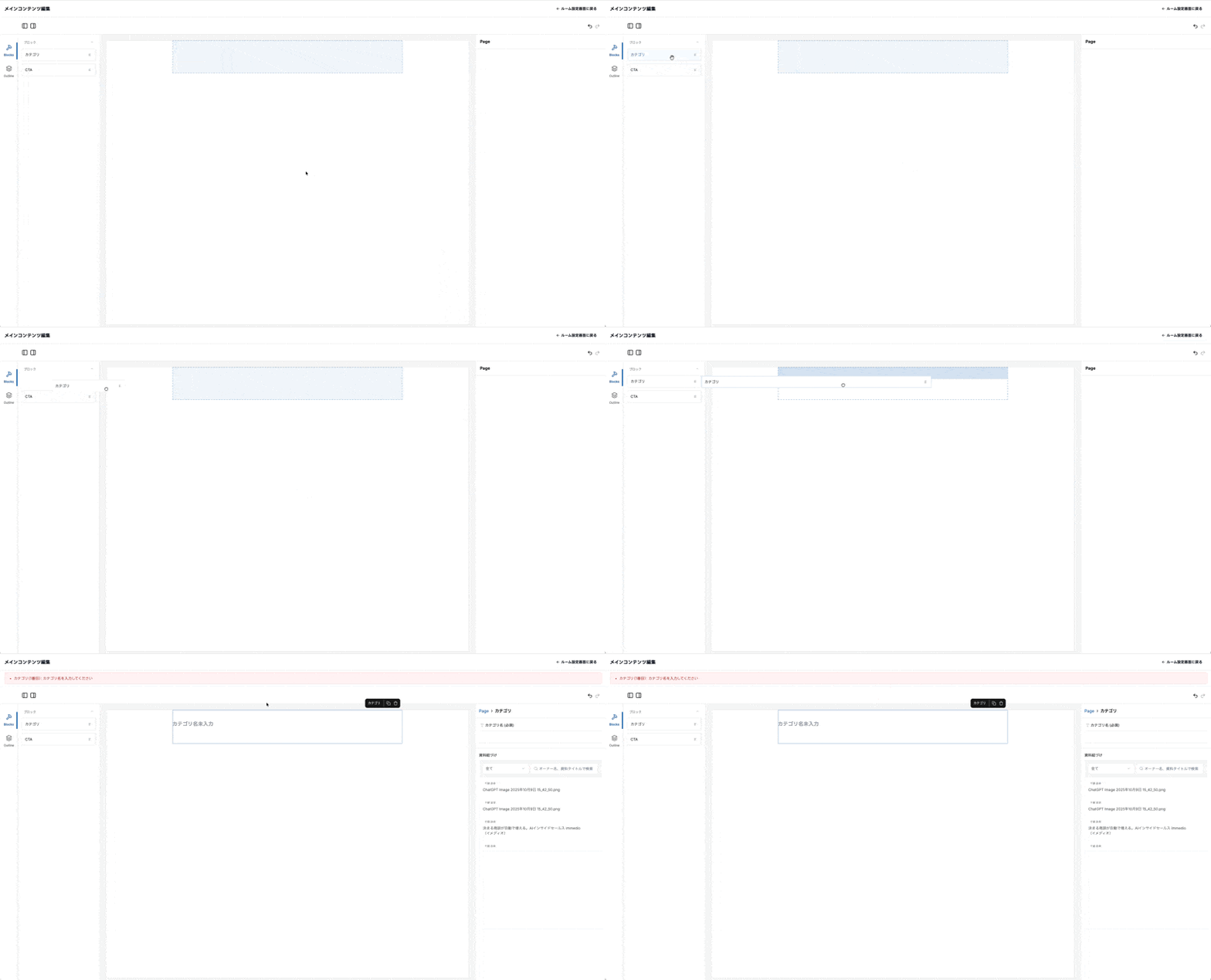 * **ブロックを並び替える**: ブロックを**ドラッグ&ドロップ**して、上下の順番を入れ替えます。ブロックを選択したときに表示される**上下の矢印ボタン**(上へ/下へ移動)でも並び替えできます。「横並び」ブロック内に入れた列の並び替えにも、この矢印ボタンを使えます。並べた順番が、そのまま公開時の表示順になります。
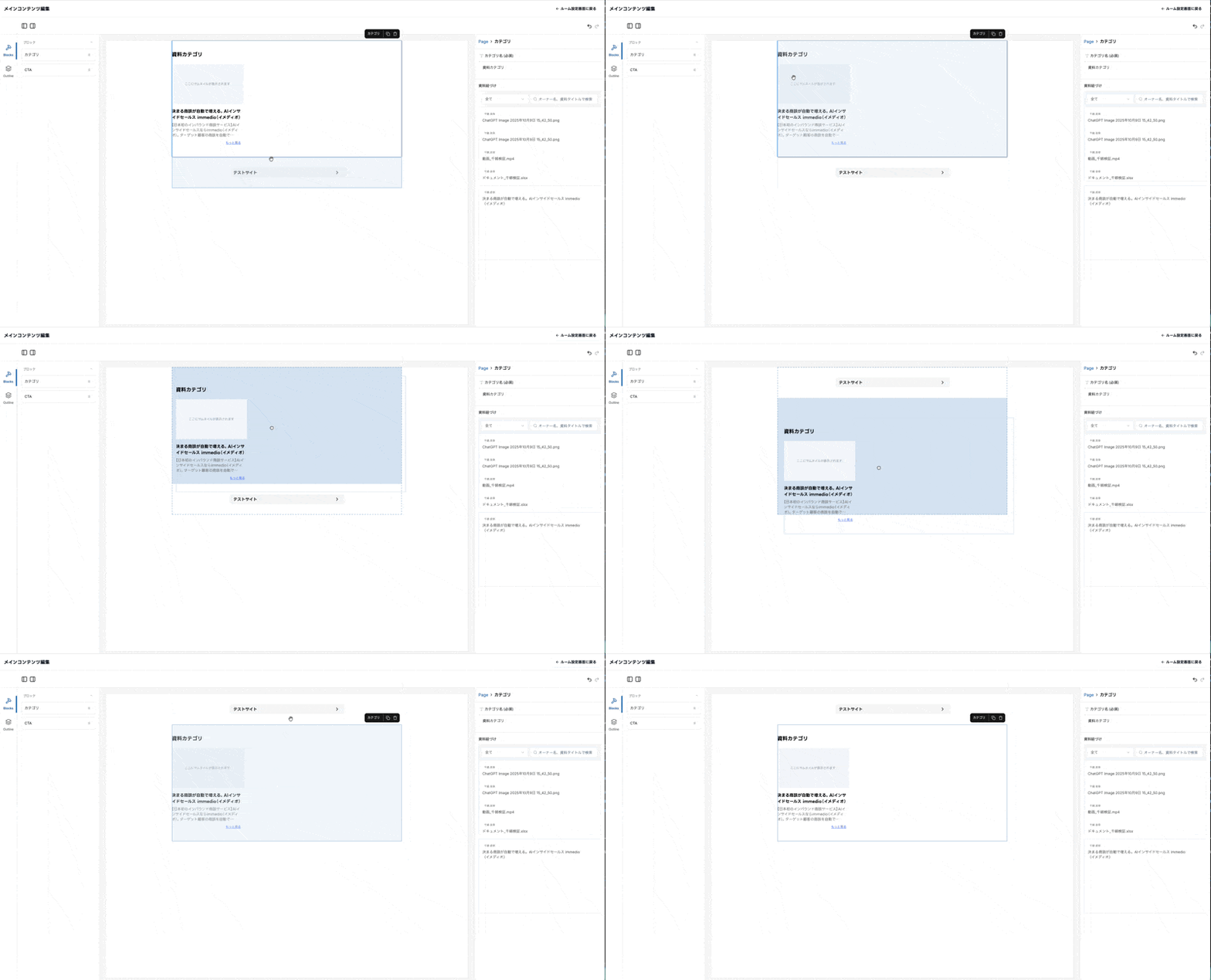 > 「横並び」ブロックをドラッグ&ドロップで並び替えると、まれに**アクションバー(複製・削除などのボタンが並ぶ黒いバー)が表示されなくなる**ことがあります。表示されなくなった場合は、一度「**ルーム設定画面に戻る**」でエディタを閉じ、開き直すと再び表示されます。「横並び」ブロックの並び替えには、**上下の矢印ボタン**のご利用をおすすめします。
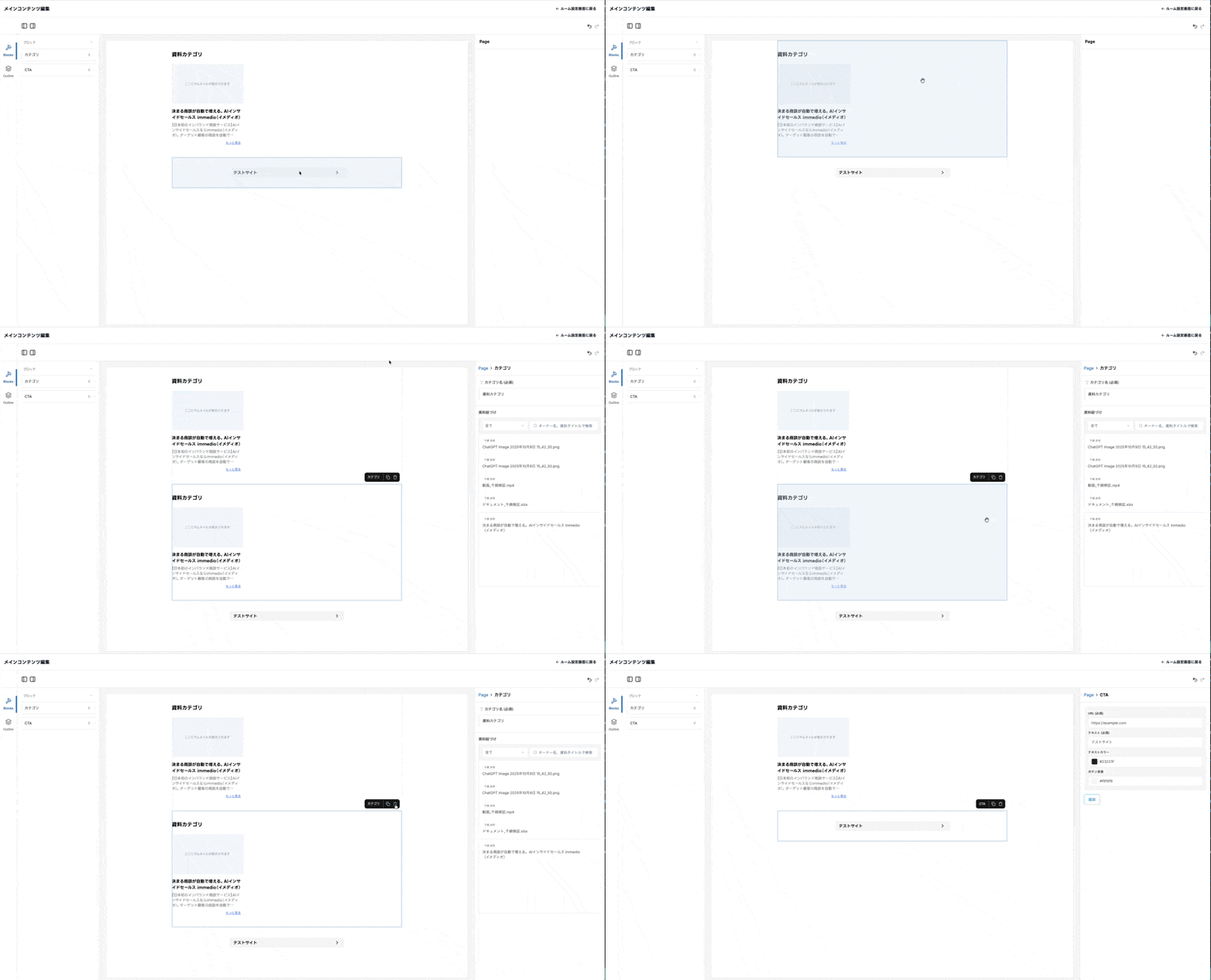
* **ブロックを編集する**: ブロックを**選択**すると、画面右側に設定項目が表示されます。そこでカテゴリ名や資料、CTAのボタンなどを編集します。
* **ブロックを複製・削除する**: 選択したブロックを複製したり、削除したりできます。
> 「横並び」ブロックをドラッグ&ドロップで並び替えると、まれに**アクションバー(複製・削除などのボタンが並ぶ黒いバー)が表示されなくなる**ことがあります。表示されなくなった場合は、一度「**ルーム設定画面に戻る**」でエディタを閉じ、開き直すと再び表示されます。「横並び」ブロックの並び替えには、**上下の矢印ボタン**のご利用をおすすめします。
* **ブロックを編集する**: ブロックを**選択**すると、画面右側に設定項目が表示されます。そこでカテゴリ名や資料、CTAのボタンなどを編集します。
* **ブロックを複製・削除する**: 選択したブロックを複製したり、削除したりできます。
 ### 表示の確認
エディタの中央エリアには、**公開したときと同じ見た目のプレビュー**が表示されます。編集しながら仕上がりを確認できます。
> エディタ内のプレビューでは、資料のサムネイルは**サンプル画像**で表示されます。**実際の公開画面では、各資料のサムネイル画像が表示**されます。
> ルーム上部に表示する[スライダー](#slider)は、このメインコンテンツのブロックとは**別の機能**です。
---
# Agent Instructions
This documentation is published with GitBook. GitBook is the documentation platform designed so that both humans and AI agents can read, navigate, and reason over technical content effectively. Learn more at gitbook.com.
## Querying This Documentation
If you need additional information that is not directly available in this page, you can query the documentation dynamically by asking a question.
Perform an HTTP GET request on the current page URL with the `ask` query parameter, and the optional `goal` query parameter:
```
GET https://docs.immedio.io/immedio-box/rooms/detail/settings.md?ask=&goal=
```
`ask` is the immediate question: it should be specific, self-contained, and written in natural language.
`goal` is optional and describes the broader end goal you are ultimately trying to accomplish on behalf of the user. GitBook uses it to tailor the answer towards what is most useful for that goal.
The response will contain a direct answer to the question and relevant excerpts and sources from the documentation.
Use this mechanism when the answer is not explicitly present in the current page, you need clarification or additional context, or you want to retrieve related documentation sections.
### 表示の確認
エディタの中央エリアには、**公開したときと同じ見た目のプレビュー**が表示されます。編集しながら仕上がりを確認できます。
> エディタ内のプレビューでは、資料のサムネイルは**サンプル画像**で表示されます。**実際の公開画面では、各資料のサムネイル画像が表示**されます。
> ルーム上部に表示する[スライダー](#slider)は、このメインコンテンツのブロックとは**別の機能**です。
---
# Agent Instructions
This documentation is published with GitBook. GitBook is the documentation platform designed so that both humans and AI agents can read, navigate, and reason over technical content effectively. Learn more at gitbook.com.
## Querying This Documentation
If you need additional information that is not directly available in this page, you can query the documentation dynamically by asking a question.
Perform an HTTP GET request on the current page URL with the `ask` query parameter, and the optional `goal` query parameter:
```
GET https://docs.immedio.io/immedio-box/rooms/detail/settings.md?ask=&goal=
```
`ask` is the immediate question: it should be specific, self-contained, and written in natural language.
`goal` is optional and describes the broader end goal you are ultimately trying to accomplish on behalf of the user. GitBook uses it to tailor the answer towards what is most useful for that goal.
The response will contain a direct answer to the question and relevant excerpts and sources from the documentation.
Use this mechanism when the answer is not explicitly present in the current page, you need clarification or additional context, or you want to retrieve related documentation sections.