> For the complete documentation index, see [llms.txt](https://docs.immedio.io/llms.txt). Markdown versions of documentation pages are available by appending `.md` to page URLs; this page is available as [Markdown](https://docs.immedio.io/immedio-box/guides/integrations/salesforce.md).

# Salesforce連携

immedio Boxにアップロードされた資料から顧客が離脱した際、Salesforce上に記録を残すことが可能です。お客様（リード又は取引先責任者）と担当者（ユーザ）に紐づけたToDo作成方法をご説明します。

### 事前確認事項 <a href="#h_01h1wpfavvegty0tzqw4haqb4j" id="h_01h1wpfavvegty0tzqw4haqb4j"></a>

連携を実施する前に、以下の要件を満たしていることを確認してください。

* お使いのSalesforceのEditionがEnterprise以上、又はWebサービスAPI機能を付加したProfessionalであること
* Salesforce連携ユーザ（Salesforce内に連携アプリケーションを作成し、immedio Box上で連携情報を入力する人）のアカウントにIPアドレス制限がかかっていないこと
* Salesforce連携ユーザにToDoの作成権限があること

### 初期設定 <a href="#h_01k0eg60e569rernx4srgm0vnz" id="h_01k0eg60e569rernx4srgm0vnz"></a>

#### Salesforce側の設定 <a href="#h_01h1wpfk0cqf7tmfhsxayc77c3" id="h_01h1wpfk0cqf7tmfhsxayc77c3"></a>

Salesforce連携ユーザのアカウントでSalesforceにログインし、「設定」＞「アプリケーション」＞「外部クライアントアプリケーション」＞「外部クライアントアプリケーションマネージャー」の順で遷移し、右上の「新規外部クライアントアプリケーション」をクリックします。

「基本情報」で、以下の4つを入力します。

* 外部クライアントアプリケーション名：任意の値（「immedio Box」など）
* API参照名：任意の値（「immedio Box」など）
* 取引先責任者メール：Salesforce連携ユーザのメールアドレス
* 配信状態：ローカル

![](https://1651914056-files.gitbook.io/~/files/v0/b/gitbook-x-prod.appspot.com/o/spaces%2FtOQlwhpKM7bIgwFXZt5n%2Fuploads%2Fgit-blob-963ea61199a8739f82b4cdcad0efb7bf30be2ef3%2Fsf_eca_setup_general.png?alt=media)

次に「API (OAuth 設定の有効化)」を開き、「OAuth を有効化」にチェックを入れて、以下2つを設定します。

* コールバックURL：<https://box.immedio.io/integrations/salesforce/callback> と記入
* OAuth範囲：「利用可能な OAuth 範囲」から以下2つを選択し、「選択した OAuth 範囲」へ移動
  * APIを使用してユーザデータを管理（api）
  * いつでも要求を実行（refresh\_token, offline\_access）

「フローの有効化」と「セキュリティ」の項目は、デフォルトのままで問題ありません。

![](https://1651914056-files.gitbook.io/~/files/v0/b/gitbook-x-prod.appspot.com/o/spaces%2FtOQlwhpKM7bIgwFXZt5n%2Fuploads%2Fgit-blob-b7e8897a1d3a869630eb0559283e3a3363d7e30b%2Fsf_eca_setup_api_1.png?alt=media) ![](https://1651914056-files.gitbook.io/~/files/v0/b/gitbook-x-prod.appspot.com/o/spaces%2FtOQlwhpKM7bIgwFXZt5n%2Fuploads%2Fgit-blob-86fee9efb45103f7d0bc910345dfff1649bc2720%2Fsf_eca_setup_api_2.png?alt=media)

上記が完了したら、「作成」をクリックします。

作成した外部クライアントアプリケーションの「設定」タブを開き、「OAuth 設定」＞「アプリケーション設定」＞「コンシューマー鍵と秘密」をクリックします。

![](https://1651914056-files.gitbook.io/~/files/v0/b/gitbook-x-prod.appspot.com/o/spaces%2FtOQlwhpKM7bIgwFXZt5n%2Fuploads%2Fgit-blob-48f621994c2cb820b1801d7ddcc5b206858a03b9%2Fsf_eca_setup_get_key.png?alt=media)

認証後の画面で以下2つの値が表示されますので、コピーを控えてください。

* コンシューマー鍵
* コンシューマーの秘密

<details>

<summary>旧手順：接続アプリケーション（Connected App）で作成する場合</summary>

Salesforceでは新規の接続アプリケーションを作成できなくなったため、通常は上記の外部クライアントアプリケーションの手順をご利用ください。すでに接続アプリケーションを作成済みの組織など、接続アプリケーションで設定する場合は以下の手順になります。

Salesforce連携ユーザのアカウントでSalesforceにログインし、「設定」＞「アプリケーション」＞「アプリケーションマネージャ」の順で遷移し、右上の「新規接続アプリケーション」をクリックします。

基本情報の画面で、以下の4つを入力します。

* 接続アプリケーション名：任意の値（「immedio」など）
* API参照名：任意の値（「immedio」など）
* 取引先責任者メール：Salesforce連携ユーザのメールアドレス
* 配信状態：ローカル

次に、API（OAuth設定の有効化）項目で、以下3箇所を設定します。

* OAuth設定の有効化：チェック
* コールバックURL：<https://box.immedio.io/integrations/salesforce/callback> と記入
* 選択したOAuth範囲：以下2つを選択
  * APIを使用してユーザデータを管理（api）
  * いつでも要求を実行（refresh\_token, offline\_access）

セキュリティの項目は、デフォルトのままで問題ありません。

上記が完了したら、「保存」＞「次へ」をクリックします。

続けて「接続アプリケーションを管理」画面の「OAuth 設定」＞「コンシューマー鍵と秘密」をクリックします。認証後の画面で以下2つの値が表示されますので、コピーを控えてください。

* コンシューマー鍵
* コンシューマーの秘密

</details>

#### immedio Box側の設定 <a href="#h_01h1wpfrhkmq6sk3qx5axazd04" id="h_01h1wpfrhkmq6sk3qx5axazd04"></a>

immedio Boxの管理画面にて、「外部連携」＞「[Salesforce連携](https://box.immedio.io/integrations)」へ遷移します。

この画面で上記のコンシューマー鍵とコンシューマーの秘密を入力します。「連携する」ボタンをクリックするとSalesforceの認証画面に遷移するので、Salesforce連携ユーザのアカウントでログインして下さい。

* **Sandboxで検証する際**は、「Sandbox環境」 にチェックを入れて下さい。
* **SSO認証で連携ユーザーにログインする場合**は、「ログインURL（任意）」にSalesforce のログイン画面URLから URL を取得し入力してください。

例) <https://immedioinc-dev-ed.develop.my.salesforce.com>

### OAuthセキュリティ設定 <a href="#oauth-security-settings" id="oauth-security-settings"></a>

Salesforceのセキュリティ要件の変更に伴い、今後、接続アプリケーション／外部クライアントアプリケーションのOAuth設定で以下4つのセキュリティ設定を行っていない場合、immedio Boxとの連携ができなくなる可能性があります。そのため、immedio Boxとしては、お使いのアプリケーションの種別（接続アプリケーション／外部クライアントアプリケーション）に合わせて、以下の設定を行うことを強く推奨します。

> 参考: [Salesforce公式ドキュメント「Secure Coding Guide - External Client Apps」](https://developer.salesforce.com/docs/atlas.en-us.packagingGuide.meta/packagingGuide/secure_code_ac_eca.htm)

| 設定項目                | 内容                                            |
| ------------------- | --------------------------------------------- |
| PKCEの要求             | 認可時にProof Key for Code Exchange（PKCE）拡張を要求します |
| 更新トークンのローテーション      | 更新トークンを利用するたびに新しい更新トークンを発行します                 |
| アイドル状態の更新トークンのTTL制限 | 一定期間（30日）未使用の更新トークンを失効させます                    |
| 更新トークンIP許可リスト       | 更新トークンの利用を、許可したIP範囲からのリクエストのみに制限します           |

#### PKCEの要求

**接続アプリケーションの場合**

1. クイック検索で「アプリケーションマネージャー」を入力します
2. 該当アプリを選択し、編集画面に遷移します
3. 「サポートされる認証フローに Proof Key for Code Exchange (PKCE) 拡張を要求」にチェックを入れます

![接続アプリケーションのPKCE設定](https://1651914056-files.gitbook.io/~/files/v0/b/gitbook-x-prod.appspot.com/o/spaces%2FtOQlwhpKM7bIgwFXZt5n%2Fuploads%2Fgit-blob-eaf0afa366143fc10430f6cba2df73d4388289aa%2Fsalesforce-pkce-connected-app.webp?alt=media)

**外部クライアントアプリケーションの場合**

1. クイック検索で「外部クライアントアプリケーションマネージャー」を入力します
2. 該当アプリを選択し、編集画面に遷移します
3. 「サポートされる認証フローに Proof Key for Code Exchange (PKCE) 拡張を要求」にチェックを入れます

![外部クライアントアプリケーションのPKCE設定](https://1651914056-files.gitbook.io/~/files/v0/b/gitbook-x-prod.appspot.com/o/spaces%2FtOQlwhpKM7bIgwFXZt5n%2Fuploads%2Fgit-blob-d25b8830d271e3fba9f60e112f29d538e0fb3285%2Fsalesforce-pkce-external-client-app.webp?alt=media)

#### 更新トークンのローテーション

**接続アプリケーションの場合**

「更新トークンのローテーションを有効化」をオンにします。

![接続アプリケーションの更新トークンローテーション設定](https://1651914056-files.gitbook.io/~/files/v0/b/gitbook-x-prod.appspot.com/o/spaces%2FtOQlwhpKM7bIgwFXZt5n%2Fuploads%2Fgit-blob-cbb17bc697ead86dbb0dec55529d56ef197c3a3c%2Fsalesforce-refresh-rotation-connected-app.webp?alt=media)

**外部クライアントアプリケーションの場合**

「更新トークンのローテーションを有効化」をオンにします。

![外部クライアントアプリケーションの更新トークンローテーション設定](https://1651914056-files.gitbook.io/~/files/v0/b/gitbook-x-prod.appspot.com/o/spaces%2FtOQlwhpKM7bIgwFXZt5n%2Fuploads%2Fgit-blob-a5e9fd9f96aa1a5733d35030c62639568dd65628%2Fsalesforce-refresh-rotation-external-client-app.webp?alt=media)

#### アイドル状態の更新トークンのTTL制限（30日）

**接続アプリケーションの場合**

「アイドル状態更新トークンの有効期間 (TTL) を 30 日に制限」をオンにします。

![接続アプリケーションのアイドルTTL設定](https://1651914056-files.gitbook.io/~/files/v0/b/gitbook-x-prod.appspot.com/o/spaces%2FtOQlwhpKM7bIgwFXZt5n%2Fuploads%2Fgit-blob-c55a7276bd64e0e6ff4ccfa98e90589f3870ef75%2Fsalesforce-idle-ttl-connected-app.webp?alt=media)

**外部クライアントアプリケーションの場合**

更新トークンポリシーで「特定の時間使用されていない更新トークンを期限切れにする」を選択し、有効期間を「30」日に設定します。

![外部クライアントアプリケーションのアイドルTTL設定](https://1651914056-files.gitbook.io/~/files/v0/b/gitbook-x-prod.appspot.com/o/spaces%2FtOQlwhpKM7bIgwFXZt5n%2Fuploads%2Fgit-blob-fd9ce4eca7a2aa70188fee0479f93edd902d8004%2Fsalesforce-idle-ttl-external-client-app.webp?alt=media)

#### 更新トークンIP許可リスト

許可リストには、immedio Boxの本番サーバーの送信元IPアドレス `34.84.87.155` を設定します。

**接続アプリケーションの場合**

1. 「更新トークン IP 許可リストを適用」をオンにして保存します

   ![接続アプリケーションのIP許可リスト適用](https://1651914056-files.gitbook.io/~/files/v0/b/gitbook-x-prod.appspot.com/o/spaces%2FtOQlwhpKM7bIgwFXZt5n%2Fuploads%2Fgit-blob-b36561fb8e5fd1baa1da288fe58fcb74387bb605%2Fsalesforce-ip-allowlist-connected-app-1.webp?alt=media)
2. 「更新トークン IP 許可リスト」セクションで「新規」をクリックします

   ![接続アプリケーションのIP許可リスト新規](https://1651914056-files.gitbook.io/~/files/v0/b/gitbook-x-prod.appspot.com/o/spaces%2FtOQlwhpKM7bIgwFXZt5n%2Fuploads%2Fgit-blob-120fe123cf18957aac98e26b19fa4cc78dd3d9cc%2Fsalesforce-ip-allowlist-connected-app-2.webp?alt=media)
3. 開始IPアドレス・終了IPアドレスの両方に `34.84.87.155` を入力して保存します

   ![接続アプリケーションのIP範囲入力](https://1651914056-files.gitbook.io/~/files/v0/b/gitbook-x-prod.appspot.com/o/spaces%2FtOQlwhpKM7bIgwFXZt5n%2Fuploads%2Fgit-blob-49c51b524e50f0bc55c69c23f2b4a778a3d98425%2Fsalesforce-ip-allowlist-connected-app-3.webp?alt=media)

**外部クライアントアプリケーションの場合**

1. 「更新トークン IP 許可リストを適用」をオンにします

   ![外部クライアントアプリケーションのIP許可リスト適用](https://1651914056-files.gitbook.io/~/files/v0/b/gitbook-x-prod.appspot.com/o/spaces%2FtOQlwhpKM7bIgwFXZt5n%2Fuploads%2Fgit-blob-a7b9a3596943f843c0f0fe64193148f5c3ebae06%2Fsalesforce-ip-allowlist-external-client-app-1.webp?alt=media)
2. 「更新トークン IP 許可リスト」の＋ボタンをクリックします

   ![外部クライアントアプリケーションのIP許可リスト追加](https://1651914056-files.gitbook.io/~/files/v0/b/gitbook-x-prod.appspot.com/o/spaces%2FtOQlwhpKM7bIgwFXZt5n%2Fuploads%2Fgit-blob-cbfea07a0973bacf057e7d22ccaeca28eb721695%2Fsalesforce-ip-allowlist-external-client-app-2.webp?alt=media)
3. 開始IPアドレス・終了IPアドレスの両方に `34.84.87.155` を入力して保存します

   ![外部クライアントアプリケーションのIP範囲入力](https://1651914056-files.gitbook.io/~/files/v0/b/gitbook-x-prod.appspot.com/o/spaces%2FtOQlwhpKM7bIgwFXZt5n%2Fuploads%2Fgit-blob-5bdd1c2ff16a99a1537662b76a9ed5b60cbb468c%2Fsalesforce-ip-allowlist-external-client-app-3.webp?alt=media)

### Salesforce連携でできること <a href="#h_01k0eg7bga8dz6x5xf09pjgtmr" id="h_01k0eg7bga8dz6x5xf09pjgtmr"></a>

#### ファイルの閲覧時にToDoを作成する <a href="#h_01k0eg85k4ag466eg1fqf5q686" id="h_01k0eg85k4ag466eg1fqf5q686"></a>

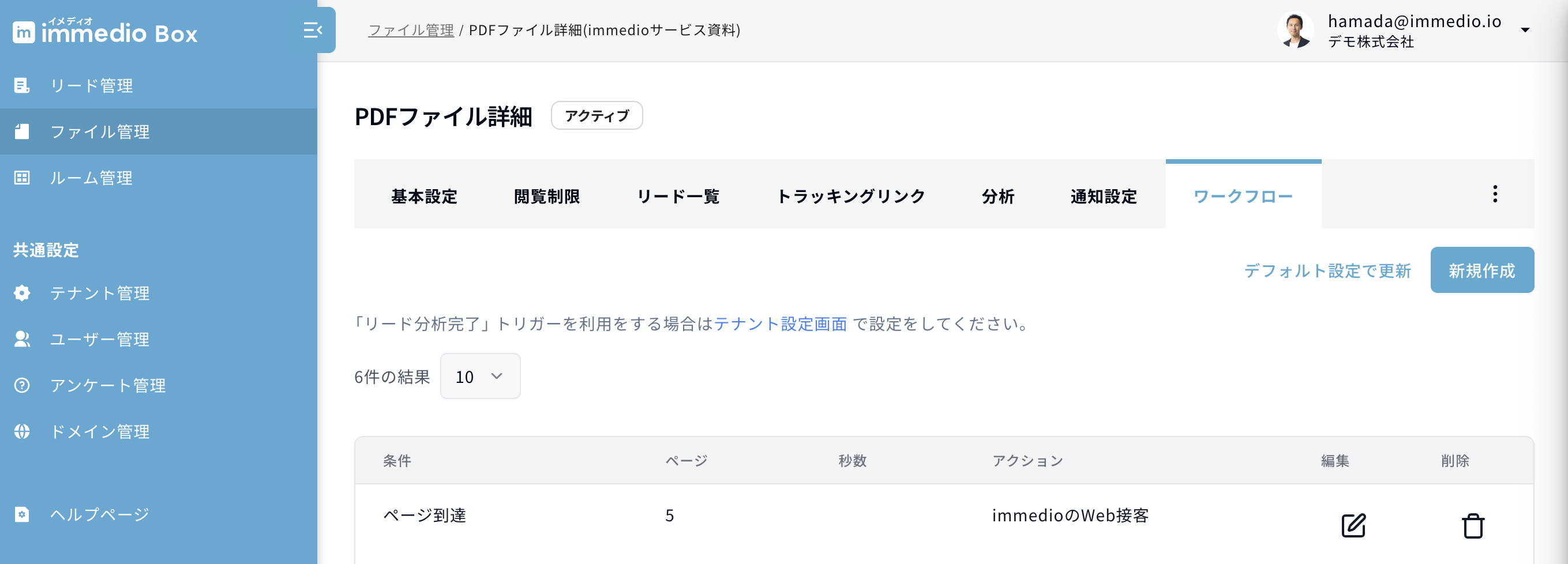
連携が完了すると「PDF管理」＞「PDFファイル詳細」＞「ワークフロー」の新規作成ボタンからアクション設定が行えます。

<figure><img src="https://1651914056-files.gitbook.io/~/files/v0/b/gitbook-x-prod.appspot.com/o/spaces%2FtOQlwhpKM7bIgwFXZt5n%2Fuploads%2F9xlKgh7SZHyh4vGTzFYB%2F%E3%82%B9%E3%82%AF%E3%83%AA%E3%83%BC%E3%83%B3%E3%82%B7%E3%83%A7%E3%83%83%E3%83%88%202025-09-12%2017.32.16.png?alt=media&amp;token=618a0177-206c-4dd0-a148-bae1345140e8" alt=""><figcaption></figcaption></figure>

一度作成したアクションの編集・削除も行えます。

<figure><img src="https://1651914056-files.gitbook.io/~/files/v0/b/gitbook-x-prod.appspot.com/o/spaces%2FtOQlwhpKM7bIgwFXZt5n%2Fuploads%2F5BqWAC3WRg9ICqIwewZN%2Fimage%20(11).png?alt=media&amp;token=d462b06a-790e-4c3f-943e-cc13a374ed49" alt=""><figcaption></figcaption></figure>

Salesforce連携によって、immedio Boxでの資料を離脱時に以下のToDoが作成されます。

| **項目** | **値**                                                                       |
| ------ | --------------------------------------------------------------------------- |
| 割り当て先  | <p>資料のオーナー（メールアドレスでSalesforce上のユーザと突合）　OR</p><p>ToDoが紐づくリード又は取引先責任者の所有者</p> |
| 件名     | 【<xxxxx@xxxx.co.jp>】さんが【資料名】を閉じました                                          |
| コメント   | <p>資料名：<br>メールアドレス：<br>離脱ページ：<br>滞在時間：<br>閲覧履歴：（該当リードの行動記録画面リンクが入ります。）</p>  |
| 期日     | 資料を離脱した当日                                                                   |
| 名前     | 資料から離脱したお客様（メールアドレスでSalesforce上のリード・取引先責任者と突合）\*                            |
| 状況     | Salesforce組織内でのデフォルト値                                                       |
| 優先度    | Salesforce組織内でのデフォルト値                                                       |

\* Salesforce組織内に、同一のメールアドレスで複数のリード・取引先責任者が存在した場合、以下の優先順位で紐づけ先を決定します。

1. リードと取引先責任者で重複があった場合：リードを優先
2. リード内または取引先責任者内で重複があった場合：最終更新日が新しいレコードを優先

（immedio Boxは直近の流入で作られた可能性が高いレコードを優先して紐付けるという考え方を取っています）

\* リードまたは取引先責任者、および割り当て先の両方が存在しない場合は、ToDoは作成されません。ただし、どちらか一方のみが存在する場合は、その一方に紐づけてToDoが作成されます。

#### キャンペーンメンバーを作成する <a href="#id-01jvraqxgd82vd4zzzwv7s7sje" id="id-01jvraqxgd82vd4zzzwv7s7sje"></a>

上記のロジックで特定したSalesforce上のリードまたは取引先責任者に、コンテンツ開封時または離脱時にキャンペーンを付与することが可能です。

キャンペーンIDはSalesforce上で該当のキャンペーンを開き、URLに表示される18桁の文字列を入力して下さい。

#### ファイル閲覧時にメールやSlack通知を受け取る担当者をSalesforceのレコード所有者に合わせる <a href="#h_01k0egbr37kbepgqc7v98yy2sj" id="h_01k0egbr37kbepgqc7v98yy2sj"></a>

通常はimmedio Box上の資料の所有者が通知を受け取りますが、その設定を変更することが可能です。変更する際は、「外部連携」ページの「Salesforce連携」セクションから「Salesforceレコード所有者連携」をOnにして下さい。

その際、所有者を企業ベース（取引先）で特定するか、人物ベース（リード/取引先責任者）で特定することが可能です。

#### ファイル閲覧時にメールやSlackで受け取る通知の項目をカスタマイズする <a href="#h_01k0egbr37kbepgqc7v98yy2sj" id="h_01k0egbr37kbepgqc7v98yy2sj"></a>

デフォルトではBoxを閲覧したメールアドレスがSalesforce上に存在した場合、そのリードまたは取引先責任者の社名、氏名、電話番号、所有者、レコードURLが通知に含まれます。

この通知項目をカスタマイズする場合、「外部連携」ページの「Salesforce連携」セクションで「Salesforce通知項目設定」を「使用する」に変更して下さい。そうするとリード及び取引先責任者それぞれで通知に含める項目を指定することが可能です。

取引先責任者に紐づく取引先の情報も、通知内容に含めることができます。取引先責任者と同様に、取引先についても通知項目をカスタマイズできます。

リード情報が取得された場合は、取引先の情報は取得されません。取引先情報を確実に通知へ含めたい場合は、検索優先度を「取引先責任者優先」に設定してください。

参照型プロパティを通知項目に指定した場合、そのプロパティが参照するオブジェクトのURLが通知に記載されます。

URLではなくIDが表示される場合は、一度プロパティの指定を解除し、もう一度プロパティを設定してください。

<figure><img src="https://1651914056-files.gitbook.io/~/files/v0/b/gitbook-x-prod.appspot.com/o/spaces%2FtOQlwhpKM7bIgwFXZt5n%2Fuploads%2FQSunoB2g0Pwr9fwP1dFE%2F%E3%82%B9%E3%82%AF%E3%83%AA%E3%83%BC%E3%83%B3%E3%82%B7%E3%83%A7%E3%83%83%E3%83%88%202026-02-20%2013.23.14.png?alt=media&amp;token=96dffccf-e20e-4d13-9753-3fa879cd6516" alt=""><figcaption></figcaption></figure>


---

# Agent Instructions
This documentation is published with GitBook. GitBook is the documentation platform designed so that both humans and AI agents can read, navigate, and reason over technical content effectively. Learn more at gitbook.com.

## Querying This Documentation
If you need additional information that is not directly available in this page, you can query the documentation dynamically by asking a question.

Perform an HTTP GET request on the current page URL with the `ask` query parameter, and the optional `goal` query parameter:

```
GET https://docs.immedio.io/immedio-box/guides/integrations/salesforce.md?ask=<question>&goal=<endgoal>
```

`ask` is the immediate question: it should be specific, self-contained, and written in natural language.
`goal` is optional and describes the broader end goal you are ultimately trying to accomplish on behalf of the user. GitBook uses it to tailor the answer towards what is most useful for that goal.

The response will contain a direct answer to the question and relevant excerpts and sources from the documentation.

Use this mechanism when the answer is not explicitly present in the current page, you need clarification or additional context, or you want to retrieve related documentation sections.