> For the complete documentation index, see [llms.txt](https://docs.immedio.io/llms.txt). Markdown versions of documentation pages are available by appending `.md` to page URLs; this page is available as [Markdown](https://docs.immedio.io/immedio-box/guides/file-sharing/embed.md).

# ファイルをウェブサイトに埋め込む

immedio Boxの資料や動画は任意のウェブサイトに埋め込むことが可能です。埋め込み方法はiframeと埋め込みタグの2つの方法から選ぶことが出来ます。

## どちらを選ぶか

|                    | iframe                | 埋め込みタグ          |
| ------------------ | --------------------- | --------------- |
| 特徴                 | 手軽に設置できる              | 顧客サイトの一部として動作する |
| 対応コンテンツ            | すべて（資料・動画・URL・ドキュメント） | 動画・PDF のみ       |
| メールアドレス取得モーダル      | ✗ 表示されません※1           | ◯ すべてのブラウザ      |
| 入力済みメール・リード情報の引き継ぎ | △ 条件付きで可能※2           | ◯               |

※1 iframeでは、閲覧制限（メールアドレス認証）を設定した資料・動画でもメールアドレス取得モーダルは表示されず、そのまま閲覧できます。 ※2 iframeの場合、immedioを設置した問い合わせページのThanksページに置き、かつ埋め込み先サイトとBoxが同一ドメインのときのみ引き継げます。

メールアドレス取得モーダルやリード情報の引き継ぎをしっかり使いたい場合は **埋め込みタグ** を、単に資料を表示したいだけなら **iframe** を選んでください。

> **メールアドレス取得について**: **埋め込みタグであれば、埋め込み先サイトと immedio Box のドメインが異なっていても、Safari やシークレットモードを含むすべてのブラウザでメールアドレスの入力状態が保持されます**。**iframe ではメールアドレス取得モーダルは表示されません**（各方法の注意点を参照）。

## iframeでの埋め込み

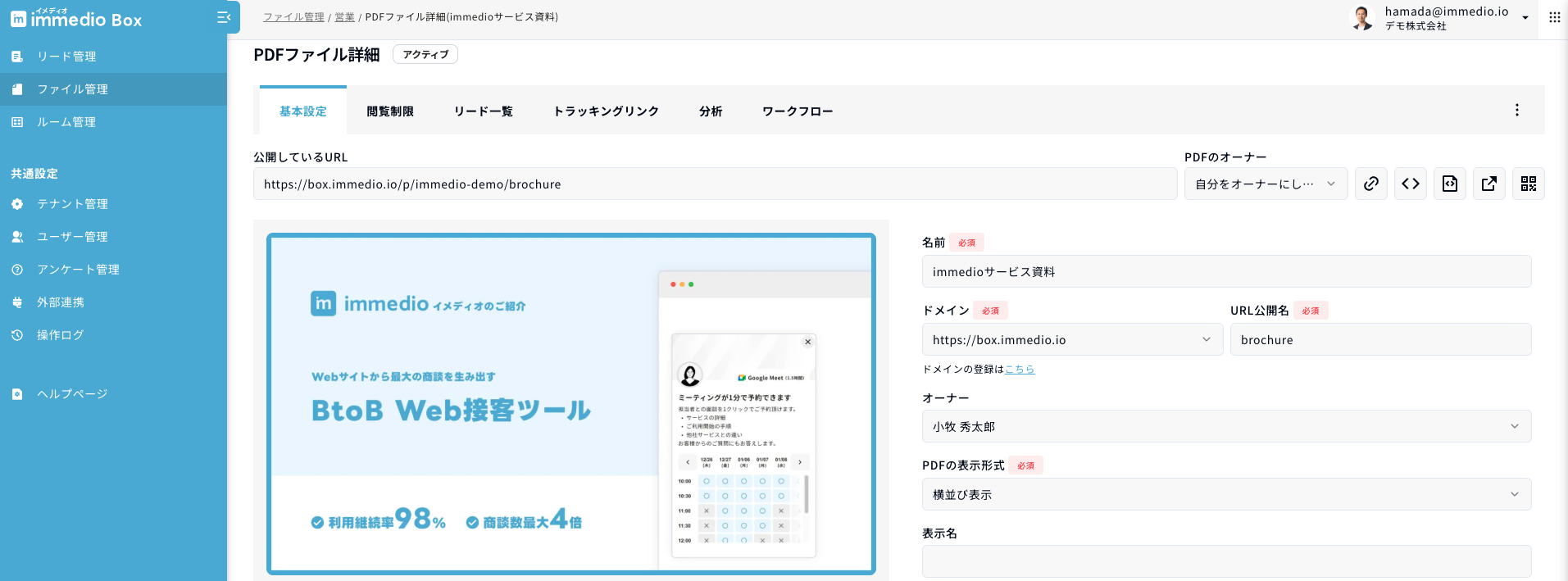
iframeで埋め込む際のコードは、「ファイル詳細」の「公開しているURL」の行にある「<>」のボタンをクリックすることでコピーできます。

<figure><img src="https://1651914056-files.gitbook.io/~/files/v0/b/gitbook-x-prod.appspot.com/o/spaces%2FtOQlwhpKM7bIgwFXZt5n%2Fuploads%2FtAjAkvWAchPynbv4YGpL%2F%E3%82%B9%E3%82%AF%E3%83%AA%E3%83%BC%E3%83%B3%E3%82%B7%E3%83%A7%E3%83%83%E3%83%88%202025-12-10%2012.15.59.png?alt=media&amp;token=b439f23c-60c2-4ab5-9bc7-b2a39f18708a" alt=""><figcaption></figcaption></figure>

### iframeの注意点

* **メールアドレス取得モーダルは表示されません。** 閲覧制限（メールアドレス認証）を設定した資料・動画をiframeで埋め込んだ場合も、モーダルは表示されず、メールアドレスを入力しなくても閲覧できます。
  * **閲覧制限を機能させたい場合は、埋め込みタグ を利用するか、iframeで埋め込まずに公開URLへのリンクとして共有してください。**
* immedioを設置した問い合わせページの **Thanksページにiframeを設置した場合は、問い合わせフォームで入力されたメールアドレスを自動で検知できます**（埋め込み先サイトとBoxが同一ドメインの場合のみ）。
  * ここでの「同一ドメイン」とは、埋め込み先サイトとBoxが同じドメイン（またはサブドメインの関係）であることを指します。
    * 例: サイトが `www.example.com` なら、Boxの資料URLのドメインを `box.example.com` にする

## 埋め込みタグでの設置

> ※ 埋め込みタグは、通常の公開URLと一部の動作が異なる場合があります。現在、公開URLに合わせて機能を順次追加対応中です。

### 埋め込み許可オリジンの設定

埋め込みタグを使用するには、事前に埋め込み先のオリジン（例: <https://example.com）を「テナント管理」の「埋め込み許可オリジン」に登録する必要があります。登録されていないオリジンから埋め込みタグを使用した場合、コンテンツの読み込みに失敗します。>

#### 設定方法

1. 管理画面の「テナント管理」を開きます
2. 「セキュリティ」セクションの「埋め込み許可オリジン」を確認します
3. 埋め込み先のウェブサイトのオリジン（例: <https://www.example.com）を追加します>
4. 「追加」ボタンをクリックして保存します

#### 注意事項

* オリジンはプロトコル（https\://）を含めて正確に入力してください
* 末尾にスラッシュ（/）は含めないでください
* 複数のオリジンを登録することが可能です

### 埋め込み方

埋め込みタグのコードは、iframeのコード出力ボタンの右隣にあります。

埋め込みタグはimmedioのカード機能内で表示したCTAボタンから呼び出すことが可能です。その際は[こちらの記事](https://docs.immedio.io/meeting-settings/card-settings/detail#button-type)を参考に設定して下さい。

immedioを設置したページから埋め込みタグを表示した場合、顧客がimmedioのフォームで入力済みのメールアドレスなどのリード情報を引き継げます（iframeのThanksページでの自動検知と同様の仕組みです）。

また、immedio Box内にアンケートを設置した場合、顧客がWebフォーム上に入力していた内容をアンケートに引き継ぐことも可能です。その場合、immedio Boxのアンケートに設定するアンケートの識別子と、immedioのフォームマッピングで設定したマッピング先プロパティ名（氏名であればperson\_name等）を合わせるようにして下さい。

### 埋め込みタグの注意点

* 対応コンテンツは **動画・PDFのみ** です（URL資料・ドキュメント資料は非対応）。
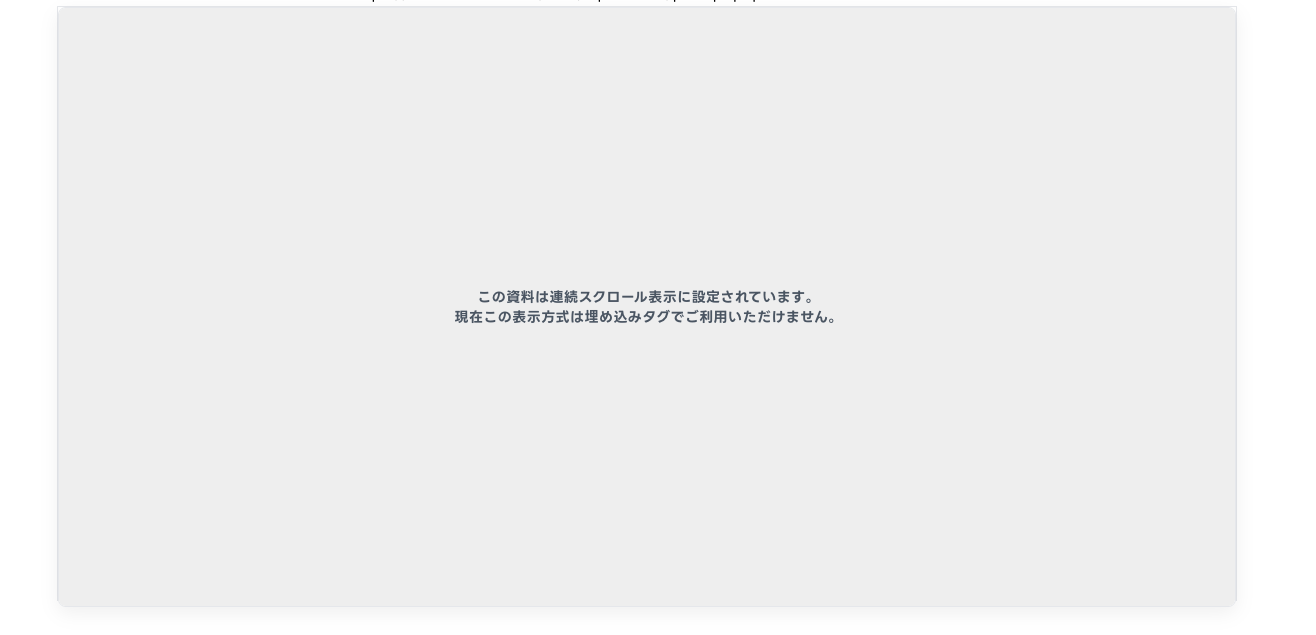
* PDFの[「表示方式」](/immedio-box/contents/detail/settings.md)が **「連続スクロール（Google Drive風）」の資料は現時点では非対応** です。埋め込みタグで表示した場合、資料の代わりに以下の案内メッセージが表示されます。埋め込みタグを利用する資料では「カルーセル（1ページずつ表示）」を選択してください（公開URL・iframeでは「連続スクロール」でも表示できます）。

<figure><img src="https://1651914056-files.gitbook.io/~/files/v0/b/gitbook-x-prod.appspot.com/o/spaces%2FtOQlwhpKM7bIgwFXZt5n%2Fuploads%2Fgit-blob-26f098327e73622c59539353ec7ea1099ff63808%2Fweb-component-scroll-unsupported.png?alt=media" alt="埋め込みタグで連続スクロール設定の資料を表示した場合の案内メッセージ"><figcaption><p>埋め込みタグで「連続スクロール」の資料を表示した場合</p></figcaption></figure>


---

# Agent Instructions
This documentation is published with GitBook. GitBook is the documentation platform designed so that both humans and AI agents can read, navigate, and reason over technical content effectively. Learn more at gitbook.com.

## Querying This Documentation
If you need additional information that is not directly available in this page, you can query the documentation dynamically by asking a question.

Perform an HTTP GET request on the current page URL with the `ask` query parameter, and the optional `goal` query parameter:

```
GET https://docs.immedio.io/immedio-box/guides/file-sharing/embed.md?ask=<question>&goal=<endgoal>
```

`ask` is the immediate question: it should be specific, self-contained, and written in natural language.
`goal` is optional and describes the broader end goal you are ultimately trying to accomplish on behalf of the user. GitBook uses it to tailor the answer towards what is most useful for that goal.

The response will contain a direct answer to the question and relevant excerpts and sources from the documentation.

Use this mechanism when the answer is not explicitly present in the current page, you need clarification or additional context, or you want to retrieve related documentation sections.