> For the complete documentation index, see [llms.txt](https://docs.immedio.io/llms.txt). Markdown versions of documentation pages are available by appending `.md` to page URLs; this page is available as [Markdown](https://docs.immedio.io/immedio-box/guides/file-sharing/display-language.md).
# 公開ページを英語で表示する
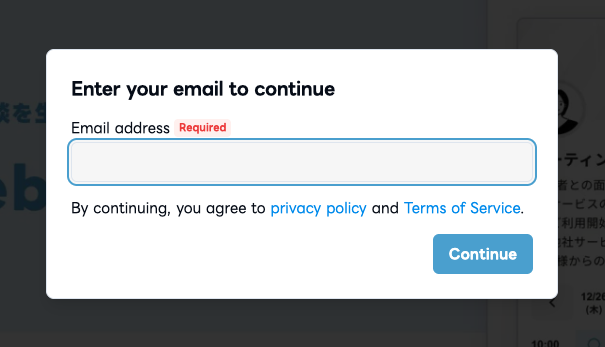
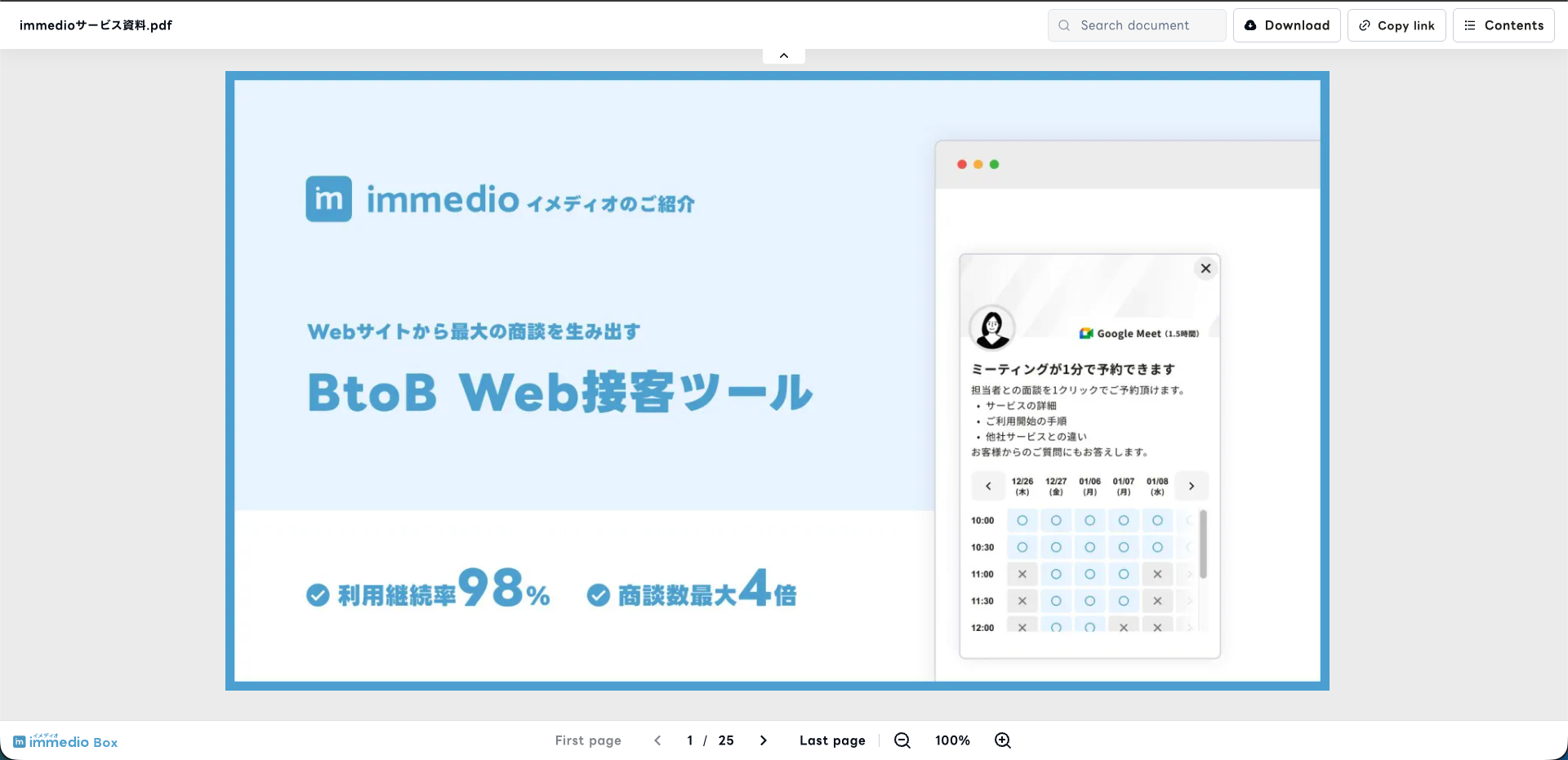
ファイルごとに公開ページの表示言語を英語に切り替え、海外の相手に資料を共有します。
海外のお客様に資料を共有する場合、公開ページ(閲覧者に見える画面)を英語で表示できます。設定は**ファイル1つごと**に行うため、日本語の資料と英語の資料を同じテナントで並行して運用できます。
## 設定方法
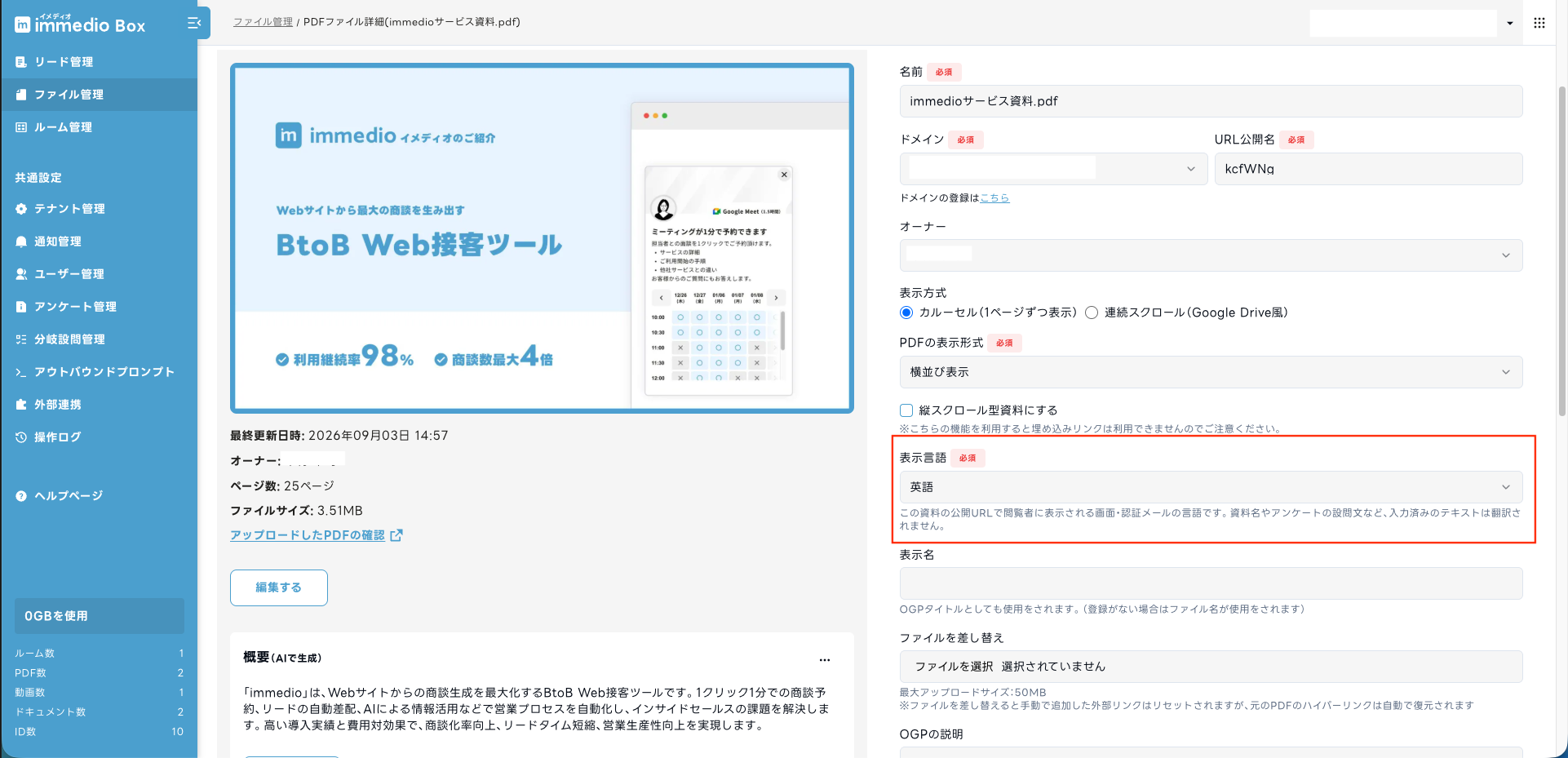
1. 管理画面の「ファイル管理」から、対象のファイルを開きます
2. 「基本設定」タブの **「表示言語」** で「英語」を選択します
3. 「保存する」をクリックします
### 英語にならないもの
| 対象 | 理由 |
| ----------------- | -------------------------------------------- |
| ファイルの表示名 | お客様が入力されたテキストのため。英語で共有する場合は「表示名」も英語で登録してください |
| 「認証時のタイトル」に入力した文言 | 同上。英語の文言を入力してください |
| アンケートの質問文・選択肢 | 同上。英語のアンケートを別途作成してご利用ください |
| ポリシーの名前 | 英語のポリシーを登録すれば英語で表示されます(後述) |
| 資料・動画そのものの中身 | ファイルの内容は変換されません |
| 管理画面 | 表示言語の設定対象は公開ページのみです |
> **「表示名」と「認証時のタイトル」にご注意ください。** この2つは公開ページの目立つ位置に表示されます。表示言語を英語にしても日本語のままになるため、英語の資料では英語で登録してください。
### PDFの目次について
表示言語を「英語」にすると、資料の目次に表示される**AIが生成したページタイトルは非表示**になります(サムネイル画像とページ番号は表示されます)。AI要約は日本語で生成されるため、英語の画面に日本語のタイトルが混ざらないようにしています。
なお、AI要約そのものは引き続き日本語で生成され、リード分析などの管理画面側の機能ではこれまでどおりご利用いただけます。
## 英語のポリシーを登録する
表示言語を英語にしても、ポリシー(利用規約・プライバシーポリシーなど)の名前は日本語のままです。英語の名前とURLを登録すると、英語のファイルでは英語のポリシーが表示されます。
登録は「テナント管理」>「ポリシー設定」から行います。設定方法は[ポリシー設定を行う](/immedio-box/setup/policies.md)をご覧ください。
**英語を登録していない場合は、英語のファイルでも日本語のポリシーが表示されます。** 同意を取るためのリンクが消えてしまわないようにするためです。
## ご利用にあたっての注意
### ルームは日本語のままです
ルームの画面自体は表示言語の設定対象外です。ただし、**ルームの中に配置したファイルは公開URLで開かれるため、そのファイルに設定した表示言語が反映されます**。
### メールアドレスの形式チェックだけはブラウザの言語に従います
メールアドレスの入力欄で「@が入っていない」などの形式エラーが出た場合、その文言だけはお使いのブラウザが表示するものになります(例: 「メールアドレスに「@」を挿入してください。」)。英語設定のブラウザでは英語で表示されるため、海外のお客様には英語で表示されます。
### 日時は日本時間で表示されます
公開開始前・公開終了の画面に表示される日時は、英語表示でも日本時間です。時差の判断ができないため、英語では日時のうしろに `(JST)` を付けて表示しています。
---
# Agent Instructions
This documentation is published with GitBook. GitBook is the documentation platform designed so that both humans and AI agents can read, navigate, and reason over technical content effectively. Learn more at gitbook.com.
## Querying This Documentation
If you need additional information that is not directly available in this page, you can query the documentation dynamically by asking a question.
Perform an HTTP GET request on the current page URL with the `ask` query parameter, and the optional `goal` query parameter:
```
GET https://docs.immedio.io/immedio-box/guides/file-sharing/display-language.md?ask=&goal=
```
`ask` is the immediate question: it should be specific, self-contained, and written in natural language.
`goal` is optional and describes the broader end goal you are ultimately trying to accomplish on behalf of the user. GitBook uses it to tailor the answer towards what is most useful for that goal.
The response will contain a direct answer to the question and relevant excerpts and sources from the documentation.
Use this mechanism when the answer is not explicitly present in the current page, you need clarification or additional context, or you want to retrieve related documentation sections.