> For the complete documentation index, see [llms.txt](https://docs.immedio.io/llms.txt). Markdown versions of documentation pages are available by appending `.md` to page URLs; this page is available as [Markdown](https://docs.immedio.io/immedio-box/contents/index.md).
# ファイル一覧
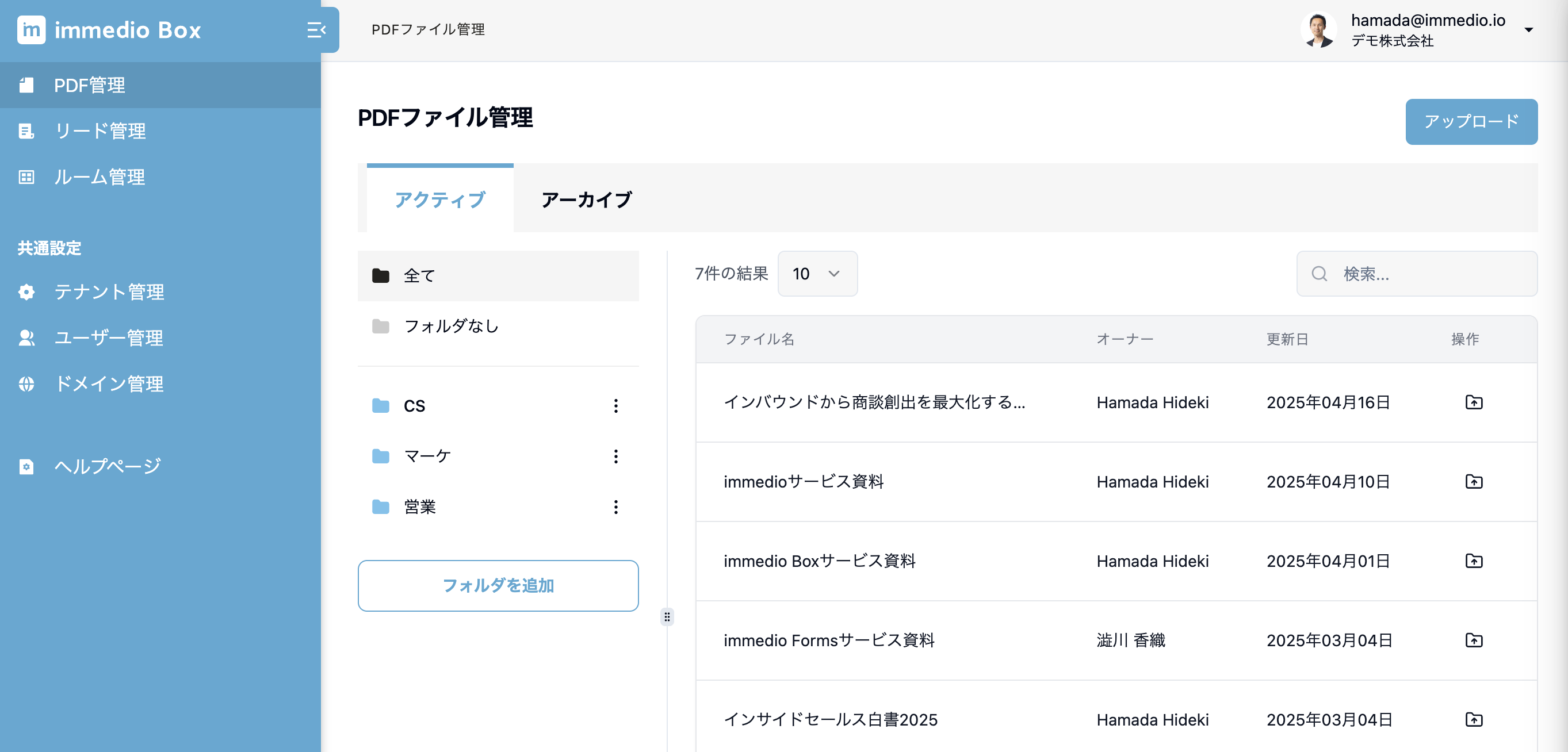
登録済みファイル(PDF・動画・ドキュメント・URL)を一覧で管理する画面です。
アップロード済みファイル一覧が表示されます。「アクティブ」タブと「アーカイブ」タブがあり、切り替えて表示・操作できます。以下は主に「アクティブ」タブの説明で、「アーカイブ」タブとの差分は末尾にまとめています。
* **ファイル名**: ファイルの表示名
* **オーナー**: そのファイルのオーナーの名前。オーナーが未設定なら「オーナーなし」が表示される
* **更新日**: ファイルの最終更新日
* **ステータス**: ファイルが公開中か。「公開」か「非公開」が表示される
* **AI要約**: AI要約の生成状況。「完了」「生成中」「失敗」のどれかが表示される
## ファイルのブックマーク
よく使うファイルをブックマークできます。
## 公開URLのコピー
ファイル一覧の各行の3点リーダーから「リンクをコピー」をクリックすると、ファイルの公開URLがクリップボードにコピーされます。
## トラッキングリンクを作成
ファイル一覧の各行の3点リーダーから「トラッキングリンクを作成」をクリックし、配布先メールアドレスを入力すると、トラッキングリンクが作成されます。
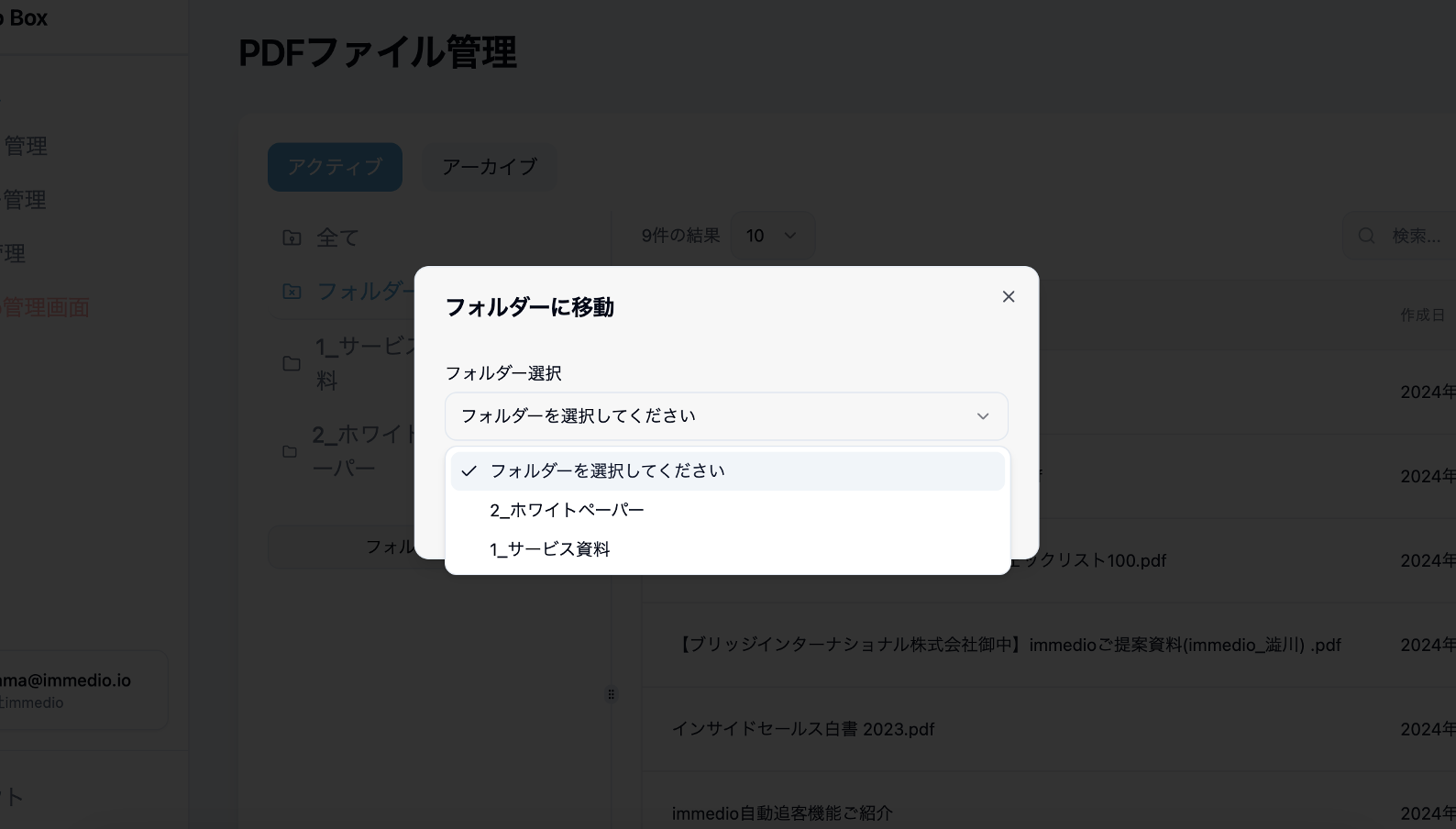
## フォルダに移動
ファイル一覧の各行の3点リーダーから「フォルダに移動」をクリックし、移動先フォルダを選択すると、そのフォルダにファイルが移動します。
## ファイルの絞り込み
条件に合致するファイルのみを表示することができます。
* **ブックマークによる絞り込み**: ブックマークしたファイル。
* **オーナーによる絞り込み**: 特定ユーザーがオーナーのファイル。
* **キーワードによる絞り込み**: キーワードがファイル名、表示名、公開URLのどれかに含まれるファイル。
## ファイルの一括操作
* **一括オーナー変更**: ユーザーを1人選び、複数ファイルのオーナーをそのユーザーに変更することができます。
* **一括フォルダ移動**: フォルダを1つ選び、複数ファイルをそのフォルダに移動することができます。
* **一括アーカイブ**: 複数ファイルをまとめてアーカイブすることができます。
* **一括ファイル削除**: 複数ファイルをまとめて削除することができます。
## フォルダ管理
アップロードしたファイルをフォルダ管理できます。
### 1.フォルダを作成する
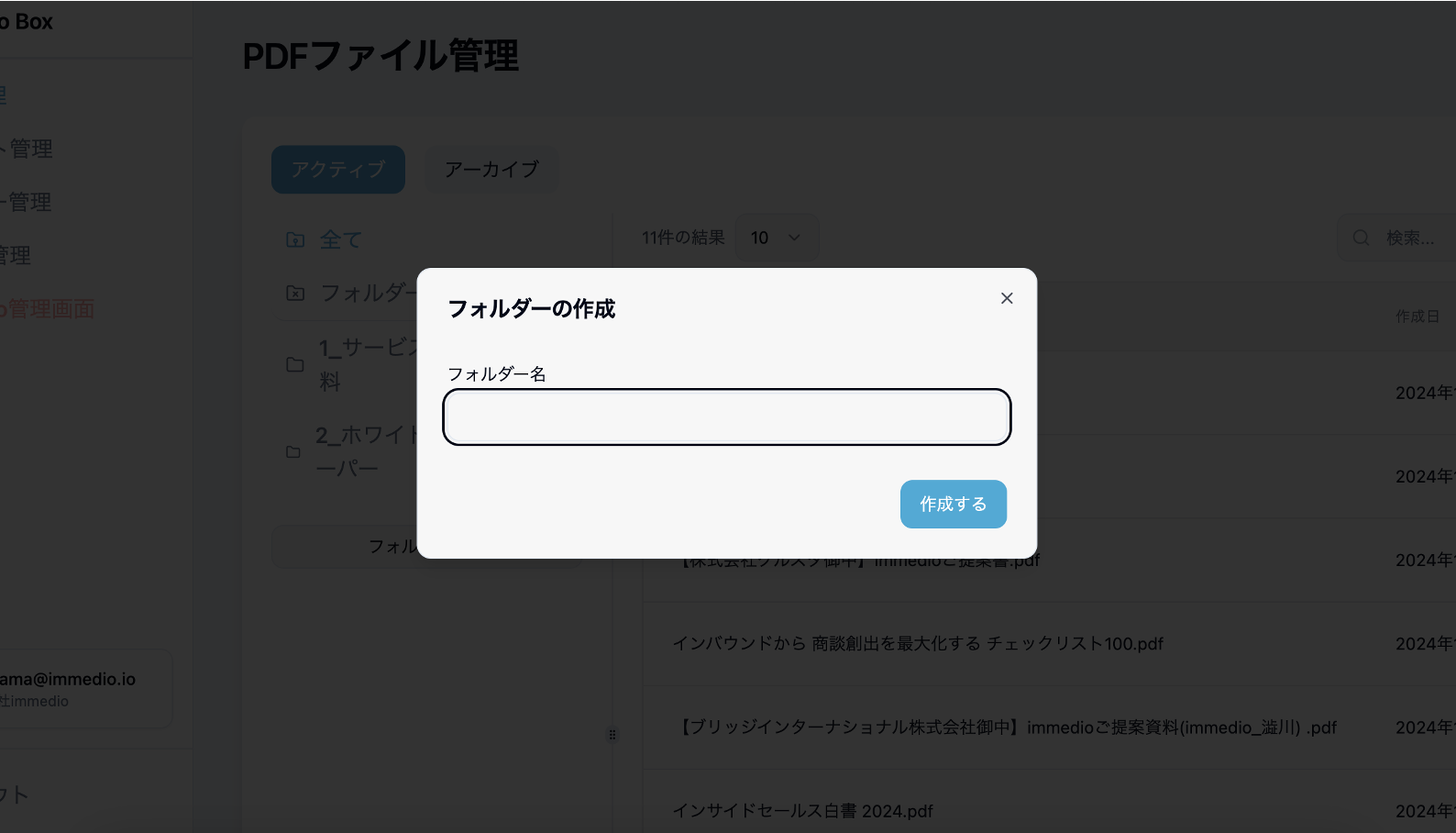
「ファイル管理」>「フォルダを追加」をクリックします。
フォルダー名を入力し、「作成する」ボタンをクリックします。
\*同じフォルダ名を複数作成はできません。
### 2.ファイルを作成したフォルダに移動させる
「ファイル管理」>「アクティブ」から、移動させたいファイルの操作ボタンをクリックします。
移動先のフォルダを選択します。
\*アーカイブされているファイルはフォルダに移動することができません。
\*ファイルをアーカイブした場合、フォルダから外れ「ファイル管理」>「アーカイブ」に自動で移動します。
### 3.フォルダ名を変更する
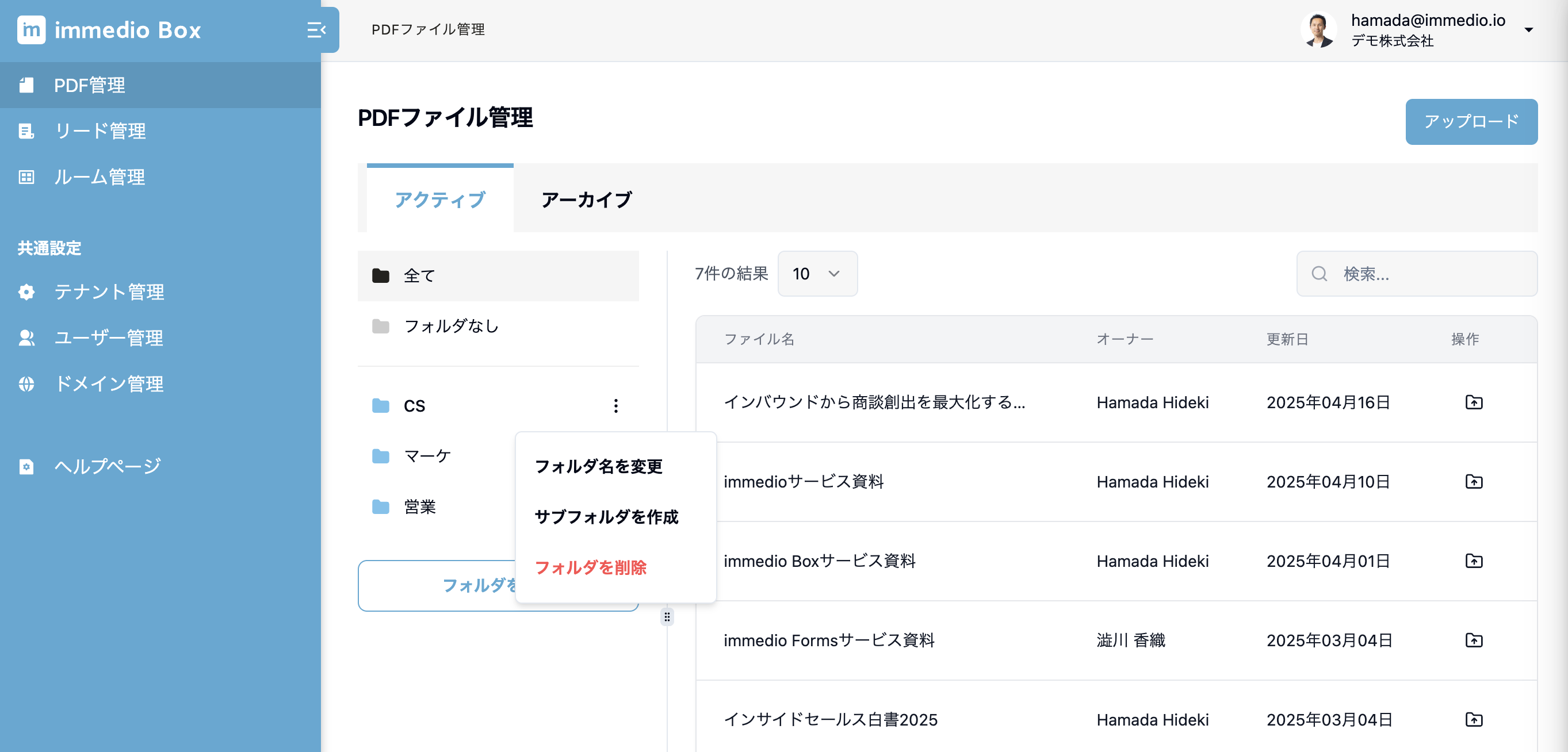
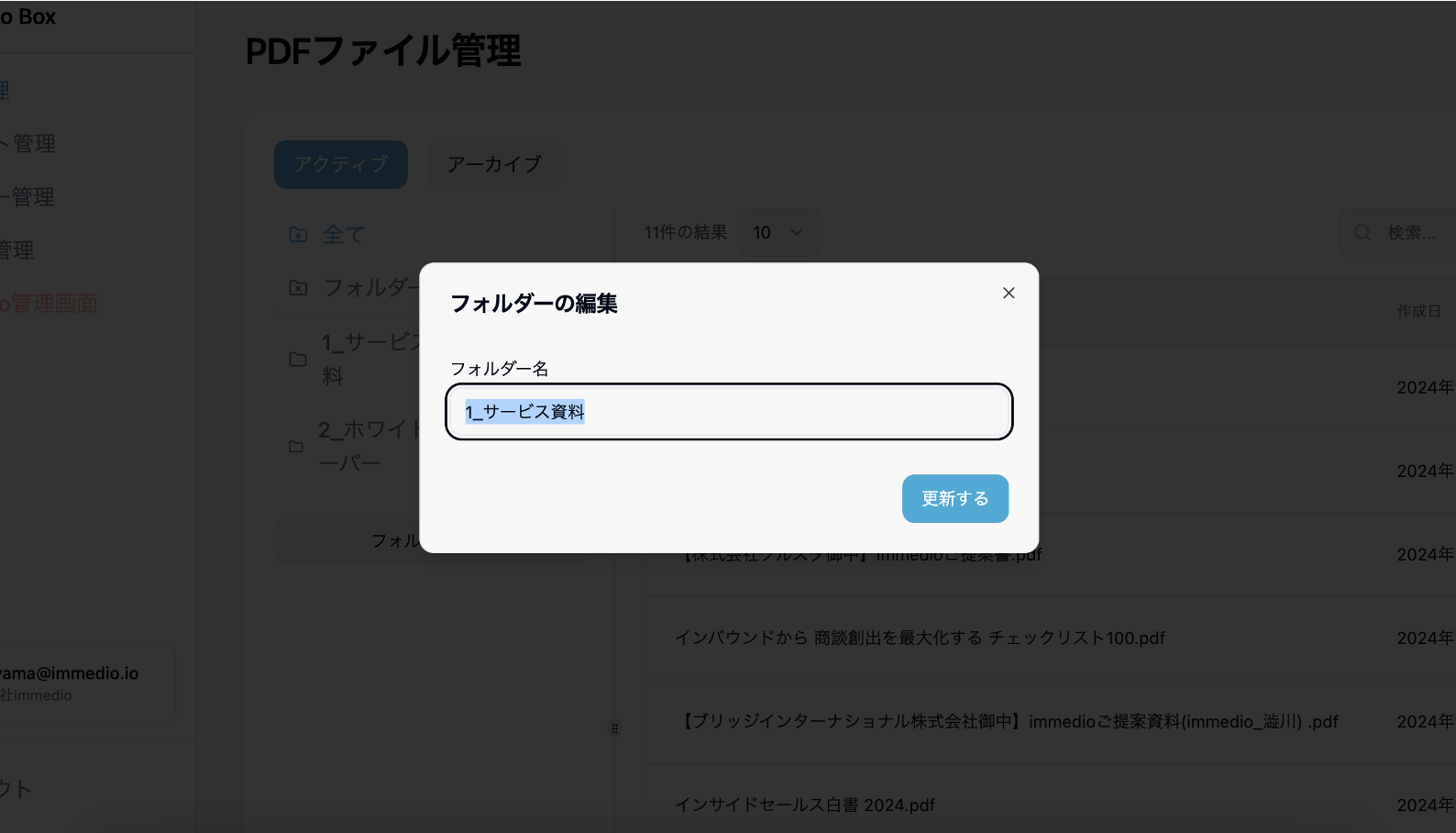
フォルダ名を変更する場合、フォルダ名横の3点リーダーから「フォルダ名を変更」をクリックします。
フォルダ名を変更し、「更新する」ボタンをクリックします。
### 4.サブフォルダを作成する
フォルダに階層をもたせる際は、フォルダ名横の3点リーダーから「サブフォルダを作成」をクリックして下さい。サブフォルダ名を指定すると、フォルダーの下の階層にサブフォルダーが作成されます。
フォルダをサブフォルダに移動する際や、サブフォルダを他のフォルダ下に移動する際は、同じく3点リーダーから「別フォルダ内へ移動」をクリックして下さい。フォルダは2階層までなので、サブフォルダを持つフォルダは他のフォルダのサブフォルダに移動できません。
複数のフォルダを一括で移動する際は、「一括でフォルダを移動」をクリックし、移動先と移動対象を選択して下さい。
## アーカイブタブ
アーカイブ済みのファイルは「アーカイブ」タブで確認します。表示項目や絞り込み条件は「アクティブ」タブと共通です。
一括操作は以下の項目のみ表示されます。
* **一括オーナー変更**: ユーザーを1人選び、複数ファイルのオーナーをそのユーザーに変更することができます。
* **一括アーカイブ解除**: 複数ファイルのアーカイブをまとめて解除することができます。
* **一括削除**: 複数ファイルをまとめて削除することができます。
---
# Agent Instructions
This documentation is published with GitBook. GitBook is the documentation platform designed so that both humans and AI agents can read, navigate, and reason over technical content effectively. Learn more at gitbook.com.
## Querying This Documentation
If you need additional information that is not directly available in this page, you can query the documentation dynamically by asking a question.
Perform an HTTP GET request on the current page URL with the `ask` query parameter, and the optional `goal` query parameter:
```
GET https://docs.immedio.io/immedio-box/contents/index.md?ask=&goal=
```
`ask` is the immediate question: it should be specific, self-contained, and written in natural language.
`goal` is optional and describes the broader end goal you are ultimately trying to accomplish on behalf of the user. GitBook uses it to tailor the answer towards what is most useful for that goal.
The response will contain a direct answer to the question and relevant excerpts and sources from the documentation.
Use this mechanism when the answer is not explicitly present in the current page, you need clarification or additional context, or you want to retrieve related documentation sections.