> For the complete documentation index, see [llms.txt](https://docs.immedio.io/llms.txt). Markdown versions of documentation pages are available by appending `.md` to page URLs; this page is available as [Markdown](https://docs.immedio.io/immedio-box/contents/detail/settings.md).

# 基本設定

ファイル詳細画面の「基本設定」タブで、ファイル名や公開設定を管理します。

ファイル詳細画面の「基本設定」タブです。ファイルの名前や公開ページのURLなど、ファイルの基本的な設定を管理できます。

## 公開しているURL

画面上部に、現在公開中のURLが表示されます。以下の操作が可能です。

* **PDFのオーナー**: URLにオーナーのメールアドレスを含めるかどうかを選択できます。「含める」にすると、リードがURLを開いた際にオーナーを自動で紐付けできます
* **URLをコピー**: 公開URLをクリップボードにコピーします
* **iframeをコピー**: 外部サイトに埋め込むためのiframeタグをコピーします
* **埋め込みタグをコピー**: Webコンポーネント形式の埋め込みタグをコピーします
* **新しいタブで開く**: 公開ページを新しいタブで確認できます
* **QRコードを表示**: 公開URLのQRコードを表示します

## ファイル情報

画面左側にファイルの基本情報と各ページのプレビューが表示されます。

* **最終更新日時**: ファイルが最後に更新された日時
* **オーナー**: 現在設定されているオーナーの氏名（未設定の場合は「オーナーなし」）
* **ページ数**: アップロードされているPDFのページ数
* **ファイルサイズ**: アップロードされているファイルのサイズ
* **アップロードしたPDFの確認**: 元のPDFファイルを別タブで確認できるリンク

## 設定項目

### 名前

管理画面でファイルを識別するための表示名を設定できます。

### ドメイン

公開ページのURLのドメインを設定できます。カスタムドメインを登録している場合はここから選択できます。ドメインの登録はテナント設定画面から行えます。

### URL公開名

公開ページのURLのパス部分を設定できます。ドメインと組み合わせて公開URLが決まります。

他ファイルと同一のURL公開名を設定することはできません。

### オーナー

ファイルの所有者を設定します。

[ワークフロー設定](/immedio-box/contents/detail/workflows.md)でメール通知を追加した際に、通知先が未指定の場合はオーナーに通知が送信されます。またSalesforce・Hubspotタスク作成を追加した場合も、オーナーがタスク担当者に設定されます。

ログイン中のテナントに属するユーザーから選ぶか、「オーナーなし」を選択できます。

### 表示方式

公開ページでPDFをどのように表示するかを設定できます。

* **カルーセル（1ページずつ表示）**（デフォルト）: 1ページずつめくって読む形式です
* **連続スクロール（Google Drive風）**: 全ページを縦に並べ、スクロールで連続して読み進められる形式です

**選択した表示方式によって、その下に表示される設定項目が変わります。**

#### カルーセル（1ページずつ表示）を選んだ場合

**カルーセルを選んだときだけ、次の2つの設定が表示されます。** どちらもカルーセル表示のときだけ意味を持つ設定のためです。

* **PDFの表示形式**: ページを**縦にめくるか横にめくるか**を選べます（横並び表示／縦並び表示）。詳細はこのページの「PDFの表示形式」を参照してください
* **縦スクロール型資料にする**: チェックを入れると、ページ内で上下のスクロールができるようになります。LPのような**縦長1枚の資料**向けの設定です

「縦スクロール型資料にする」は、名前が似ていますが「表示方式」の「連続スクロール」とは別の設定です。「連続スクロール」は**複数ページの資料を縦に並べて連続して読ませる表示方式**、「縦スクロール型資料」は**1ページが縦に長い資料をページ内でスクロールさせる設定**です。

> ※ 「縦スクロール型資料にする」を有効にすると、「編集する」機能（外部リンクの追加など）は利用できなくなります。

<figure><img src="https://1651914056-files.gitbook.io/~/files/v0/b/gitbook-x-prod.appspot.com/o/spaces%2FtOQlwhpKM7bIgwFXZt5n%2Fuploads%2Fgit-blob-72fa2ae4923532d45375501e2704122aa25f3881%2Fcontent-display-type-carousel.png?alt=media" alt="カルーセルを選択すると「PDFの表示形式」が表示される"><figcaption><p>カルーセル選択時は「PDFの表示形式」で縦めくり・横めくりを選べます</p></figcaption></figure>

#### 連続スクロール（Google Drive風）を選んだ場合

公開URLを開くと全ページが縦に並び、次に進むボタンを押すことなく、そのまま下方向へスクロールして最後まで読み進められます。

<figure><img src="https://1651914056-files.gitbook.io/~/files/v0/b/gitbook-x-prod.appspot.com/o/spaces%2FtOQlwhpKM7bIgwFXZt5n%2Fuploads%2Fgit-blob-508dbdc85425b7aca09c3a1d1223daaf1430fc07%2Fcontent-display-type-scroll.png?alt=media" alt="連続スクロールを選択した状態の設定画面"><figcaption><p>連続スクロール選択時の設定画面</p></figcaption></figure>

> ※ **「連続スクロール」は埋め込みタグ（Webコンポーネント）では現時点ではご利用いただけません。** 埋め込みタグ経由で開かれた場合は、資料の代わりに案内メッセージが表示されます。埋め込みタグで資料を表示する必要がある場合は「カルーセル」を選択してください。なお、公開URL・iframeでの埋め込みは「連続スクロール」でもご利用いただけます。詳しくは[ファイルをウェブサイトに埋め込む](/immedio-box/guides/file-sharing/embed.md)をご覧ください。

### PDFの表示形式

公開ページでのPDFの表示方向（ページのめくり方向）を設定できます。「表示方式」で「カルーセル」を選択している場合のみ表示されます。

* **横並び表示**（デフォルト）: ページを横にめくる形式で表示します
* **縦並び表示**: ページを縦にめくる形式で表示します。キーボードの上下ボタン（PC）や縦方向のスワイプ（モバイル）でページを遷移します。縦長の資料などにご活用ください

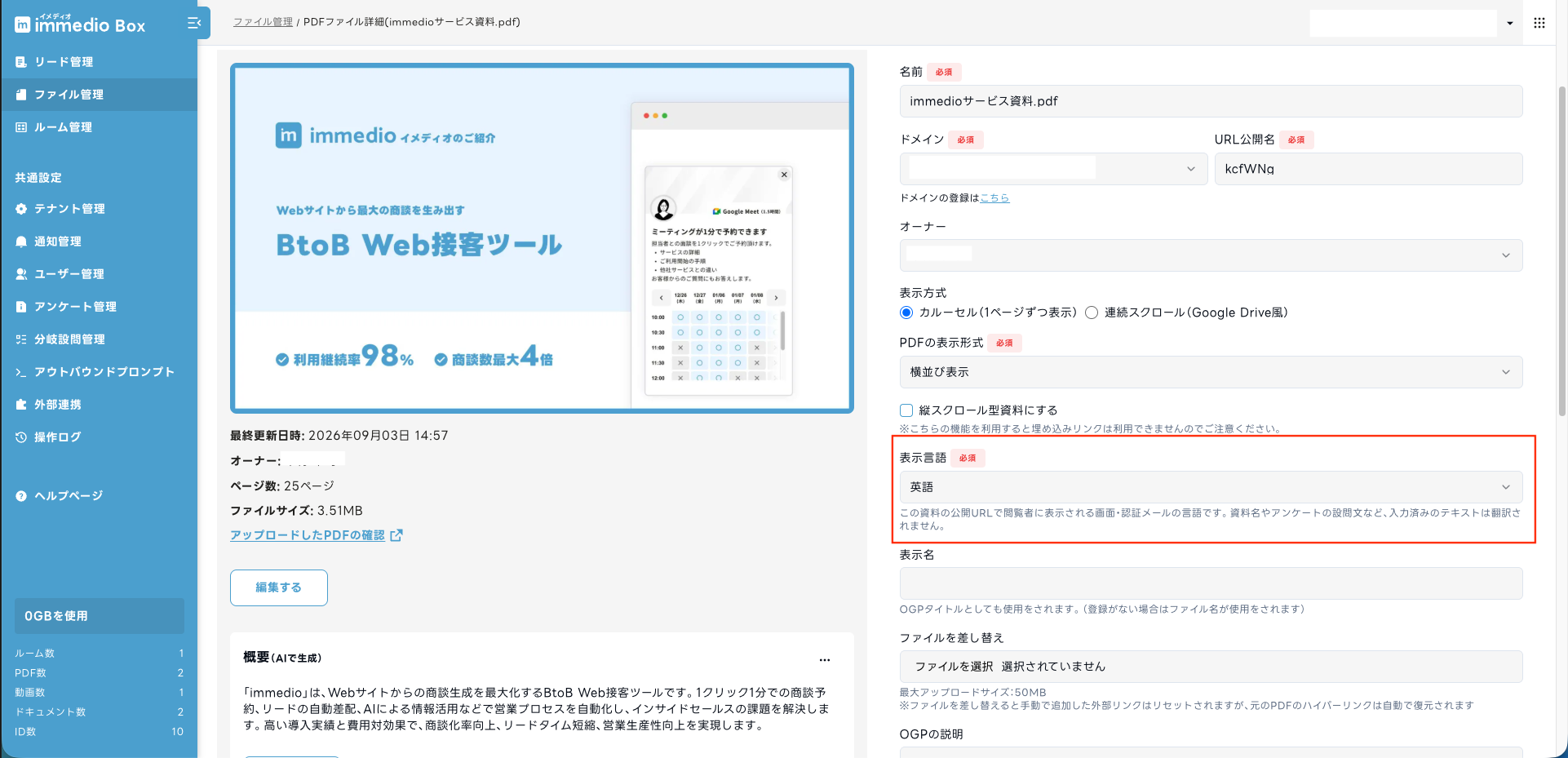
### 表示言語

公開ページで閲覧者に表示される画面と、認証コードのメールの言語を設定できます。

* **日本語**（デフォルト）
* **英語**

海外のお客様に資料を共有する場合に「英語」を選択します。ファイル1つごとに設定できるため、日本語の資料と英語の資料を並行して運用できます。

ファイルの表示名やアンケートの質問文など、**入力済みのテキストは翻訳されません**。何が英語になり、何が英語にならないかは[公開ページを英語で表示する](/immedio-box/guides/file-sharing/display-language.md)をご覧ください。

<figure><img src="https://1651914056-files.gitbook.io/~/files/v0/b/gitbook-x-prod.appspot.com/o/spaces%2FtOQlwhpKM7bIgwFXZt5n%2Fuploads%2Fgit-blob-9438edd150a9cb3e6741162c67f58b0de442ed15%2Fcontent-display-language-setting.png?alt=media" alt="基本設定にある「表示言語」の選択欄"><figcaption><p>「表示言語」で日本語・英語を切り替えます</p></figcaption></figure>

### 表示名

公開ページに表示されるファイル名を設定できます。未設定の場合は「名前」の値が使用されます。OGPのタイトルとしても使用されます。

**表示言語を「英語」にしている場合も、この表示名は翻訳されません。** 英語の資料では、表示名も英語で登録してください。

### ファイルを差し替え

別のPDFファイルをアップロードし、現在のPDFと置き換えます。

* 最大アップロードサイズ：50MB
* ファイルを差し替えると、手動で追加した外部リンクはリセットされます。ただし、元のPDFに含まれているハイパーリンクは自動で復元されます

### OGPの説明

ルームや外部サイトでファイルを共有した際に、リンクのプレビューとして表示される説明文を設定できます。

### OGPの画像

ルームや外部サイトでファイルを共有した際に表示されるOGP画像を設定できます。

* 最大アップロードサイズ：10MB
* 対応ファイル形式：SVG、PNG、JPEG、WebP
* 未設定の場合は、PDFの1ページ目の画像が自動で使用されます
* 設定済みの場合は「画像削除」チェックボックスが表示され、チェックを入れて保存すると画像を削除できます

### OGP画像のコピー機能

OGP画像が設定されている場合のみ表示されます。ボタンをクリックすると、OGP画像の情報をクリップボードにコピーできます。

## 概要（AIで生成）

AIが要約したPDFの内容を表示します

### 要約の再生成

右上の「…」メニューから「再度生成する」を選択すると、要約を再生成できます。ファイルを差し替えた際にも自動で再生成が実行されます。

## 編集機能

縦スクロール型資料でない場合、左側のプレビューエリア下部に「編集する」ボタンが表示されます。クリックすると以下の操作が可能です。

* 外部リンクの追加・編集
* PDFページ内のインタラクティブ要素の設定

## 操作ログ

画面下部に、そのファイルに対する操作履歴が表示されます。

* ファイルの作成・更新・アクセスなどの履歴
* 操作日時と実行者の情報


---

# Agent Instructions
This documentation is published with GitBook. GitBook is the documentation platform designed so that both humans and AI agents can read, navigate, and reason over technical content effectively. Learn more at gitbook.com.

## Querying This Documentation
If you need additional information that is not directly available in this page, you can query the documentation dynamically by asking a question.

Perform an HTTP GET request on the current page URL with the `ask` query parameter, and the optional `goal` query parameter:

```
GET https://docs.immedio.io/immedio-box/contents/detail/settings.md?ask=<question>&goal=<endgoal>
```

`ask` is the immediate question: it should be specific, self-contained, and written in natural language.
`goal` is optional and describes the broader end goal you are ultimately trying to accomplish on behalf of the user. GitBook uses it to tailor the answer towards what is most useful for that goal.

The response will contain a direct answer to the question and relevant excerpts and sources from the documentation.

Use this mechanism when the answer is not explicitly present in the current page, you need clarification or additional context, or you want to retrieve related documentation sections.